
엑셀에서는 날짜를 입력할 때
슬래시(/) 또는 하이픈(-)으로 연월일을 구분하여 입력합니다.
그런데 외부 데이터의 경우
20220701과 같이 다양한 형태로 날짜를 입력하는 경우가 많습니다.
20220701과 같이 입력된 날짜를
하이픈(-)이 적용된 날짜로 바꾸는 방법을 알아보겠습니다.

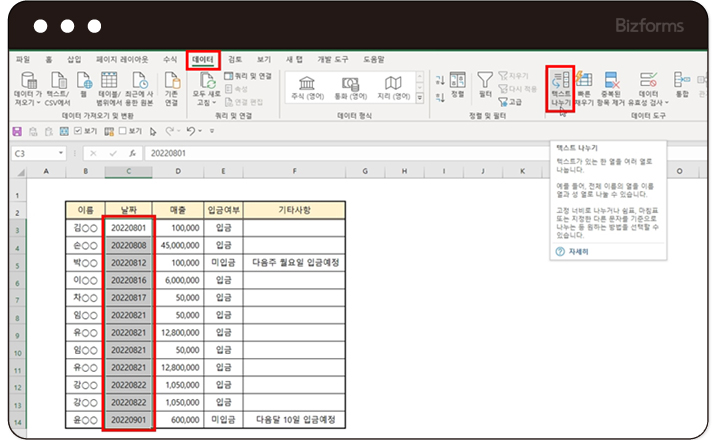
20220801과 같이 입력된 셀 전체 범위를 지정한 후
[데이터]-[텍스트 나누기] 메뉴를 선택합니다.
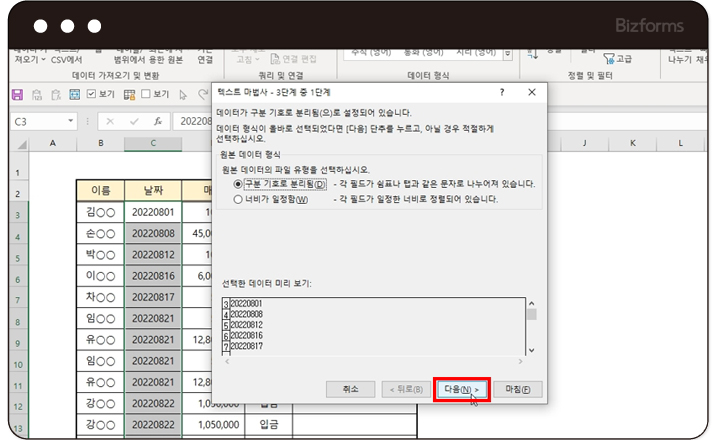
텍스트 마법사 [3단계 중 1단계]가 나타나면
[다음]을 클릭합니다.
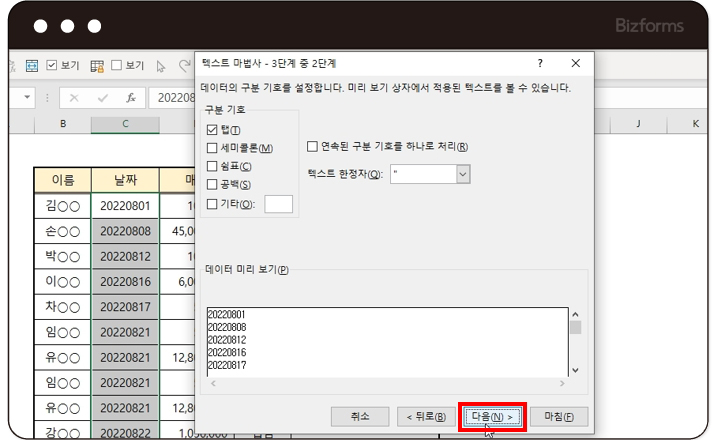
텍스트 마법사 [3단계 중 2단계]가 나타나면
또 [다음]을 클릭합니다.
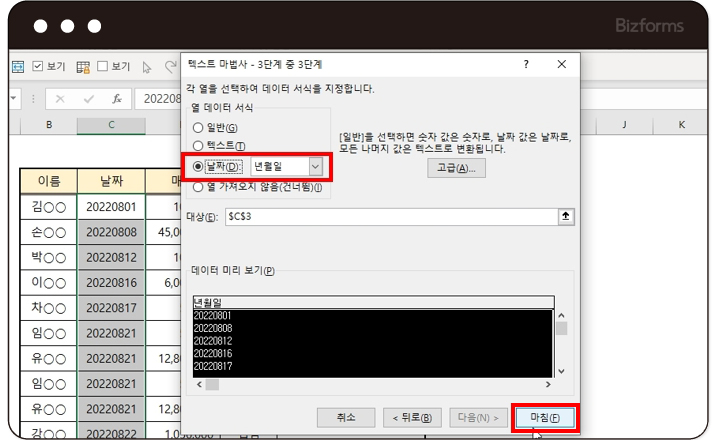
텍스트 마법사 [3단계 중 3단계]가 나타나면
열 데이터 서식을 [날짜]로 변경한 후 [마침]을 클릭합니다.
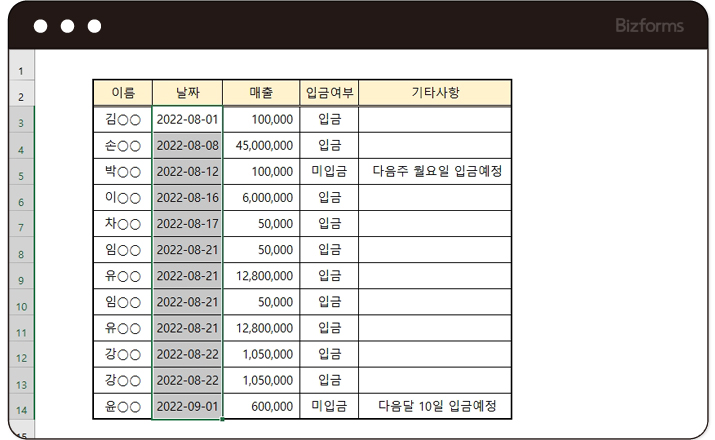
텍스트 마법사 단계가 끝나면
20220801 데이터로 입력된 날짜가
2022-08-01 날짜 데이터로 바뀌는 것을 확인할 수 있습니다.

1. 날짜 형식으로 바꿀 데이터를 블록지정 합니다.
2. [데이터]-[텍스트 나누기]를 클릭합니다.
3. 텍스트 마법사가 나타나면 [다음]을 2번 클릭합니다.
4. 열 데이터 서식을 [날짜]로 지정한 후 [마침]을 클릭합니다.

이번주 무료메일에서 무료다운로드 받으실 수 있습니다.
회원님의 메일함을 확인해주세요! (매주 화요일 발송)
※ 이번주에 신청하시면, 다음주 메일부터 받아보실 수 있습니다.

