
엑셀은 셀은 기본으로 하는 표로 작성되기 때문에
텍스트 데이터를 엑셀 파일로 변환할 경우
어느 정도의 방법적인 기능이 요구됩니다.
메모장 등 텍스트 파일로 작성된 데이터를
엑셀 파일로 변환 시키는 방법에 대해서 알아보도록 하겠습니다!

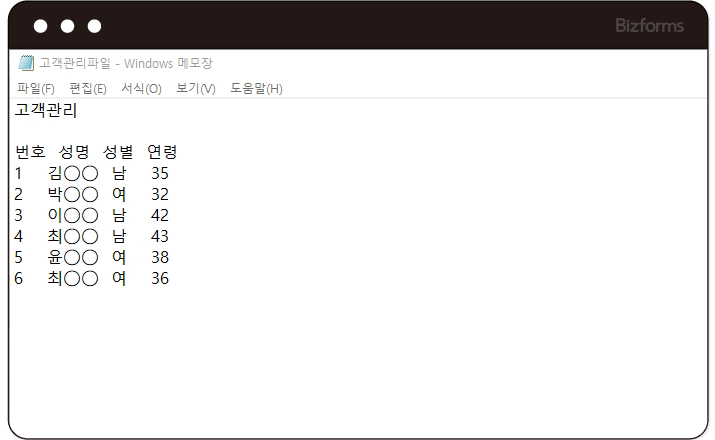
위와 같은 텍스트 파일이 있습니다.
이와 같은 텍스트 파일을 엑셀 파일로 열어보도록 할께요!
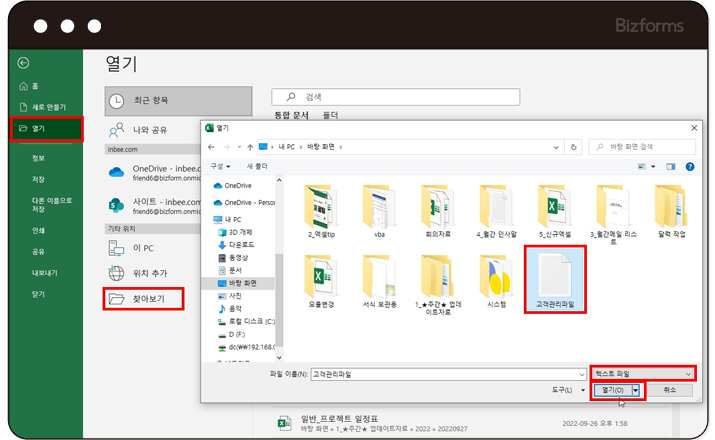
엑셀을 실행시킨 후
[파일]-[열기] 메뉴를 클릭하여 [열기] 대화 상자가 나타나면
[파일 형식]란을 [텍스트 파일]로 선택한 후
저장되어 있는 텍스트 파일을 선택하여 열어줍니다.
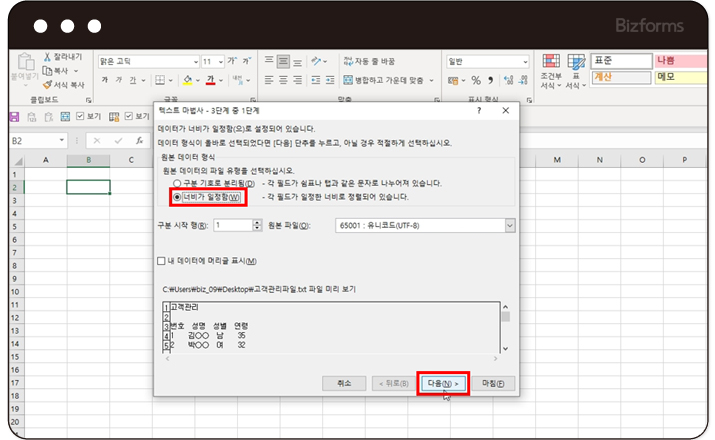
[텍스트 마법사 - 3단계 중 1단계]가 나타납니다.
텍스트 파일로 작성한 문서가 너비가 일정하게 구분되어 입력되었으므로
[너비가 일정함] 옵션을 클릭 한 후 [다음] 단추를 클릭합니다.
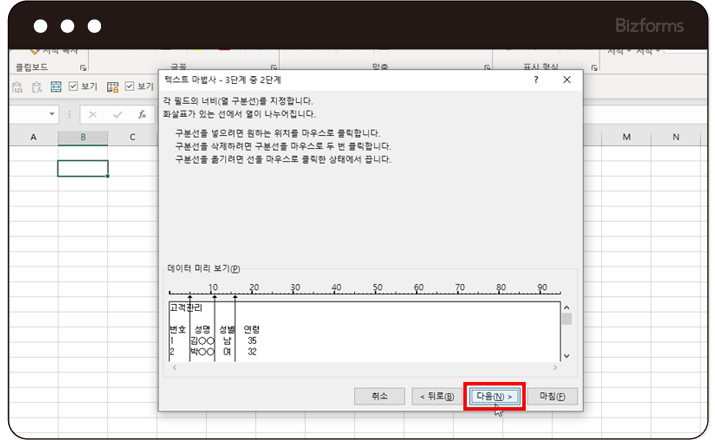
[텍스트 마법사 - 3단계 중 2단계]가 나타납니다.
일정한 간격으로 띄워져 있는 데이터에
열 구분선을 지정해 준 후 [다음] 단추를 클릭합니다.
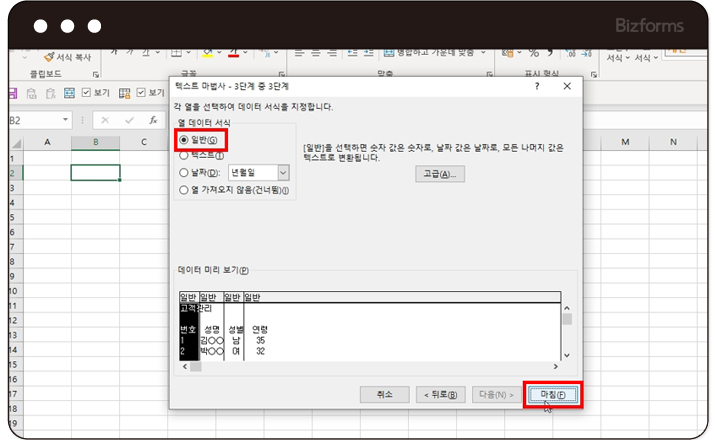
데이터의 서식을 정해준 후
[마침]을 클릭합니다.
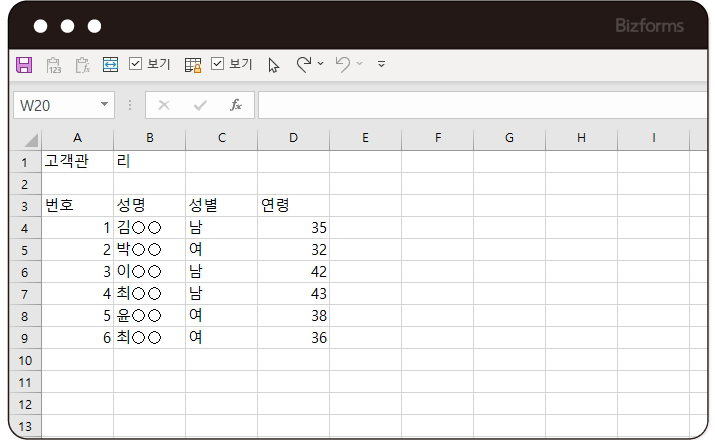
엑셀이 실행되며
텍스트 파일로 저장되었던 문서가 엑셀 파일로 변환되어 열립니다.

1. [파일]-[열기]를 클릭합니다.
2. 파일 형식을 [텍스트 파일]로 설정한 후 저장되어 있는 텍스트 파일을 열어줍니다.
3. 텍스트 마법사 1단계를 설정합니다.
(원본 형식에 따라 구분 기호로 구분됨 / 너비가 일정함 중 하나를 골라줍니다)
4. 텍스트 마법사 2단계를 설정합니다.
구분 기호로 구분됨 선택시 : 맞는 [구분 기호] 체크
너비가 일정함 선택시 : 열 구분선 지정
5. 텍스트 마법사 3단계를 설정 후 [마침]을 클릭합니다.

이번주 무료메일에서 무료다운로드 받으실 수 있습니다.
회원님의 메일함을 확인해주세요! (매주 화요일 발송)
※ 이번주에 신청하시면, 다음주 메일부터 받아보실 수 있습니다.

