
엑셀의 카메라 기능을 이용하여
텍스트로 작성된 문서 중 원하는 부분을
이미지 파일로 만들어 사용하는 방법을 알아보도록 합시다!

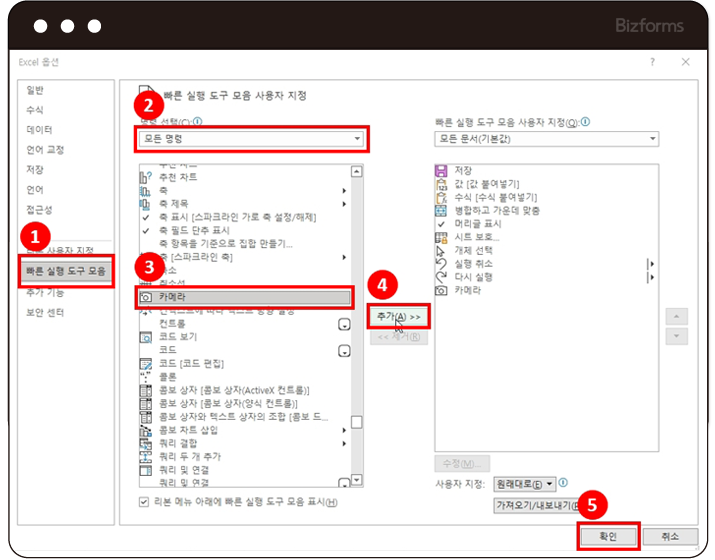
먼저, 카메라 기능을 사용하기 위해서
엑셀 상단의 [파일]-[옵션]-[빠른 실행 도구 모음]에서
[모든명령]을 클릭해줍니다.
밑으로 스크롤을 내리다 보면 [카메라]가 보입니다.
[카메라]를 클릭한 후 [추가]버튼을 누르고 [확인]을 누르면
카메라 기능 추가 완료!
이제 카메라 기능을 이용해서
결재란을 그림으로 만들어 사용하는 방법을 알아볼께요.
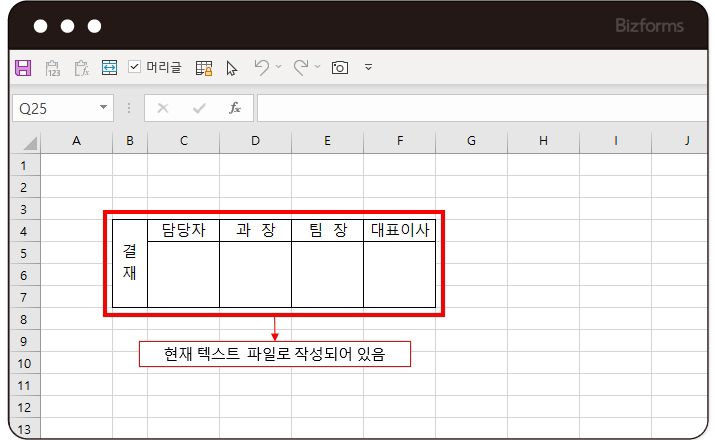
이미지로 만들 결재칸을 작성 후
전체 블록지정을 해줍니다.
그리고 상단 빠른 실행도구에 추가된 카메라 모양의 버튼을 클릭해줍니다.
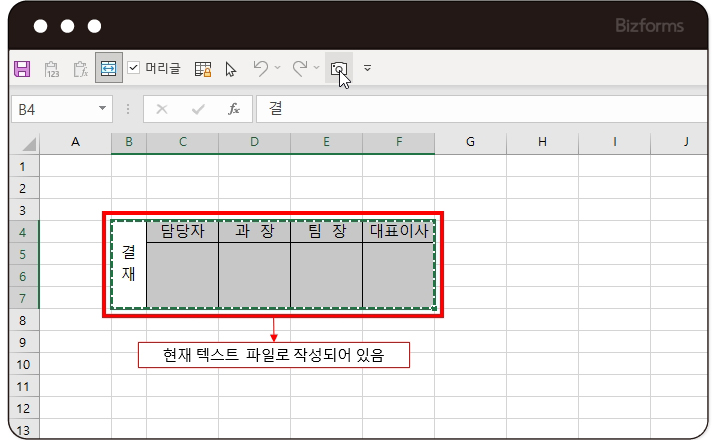
그리고 이미지를 붙여넣기 해 줄 부분에 클릭 한 번 해주면
이미지 형태로 변환된 결재칸이 짠! 하고 나타납니다.
내가 원하는 사이즈로 크기 조절도 가능하고
셀 크기에 상관없이 사용할 수 있기 때문에
너무 편리한 카메라 기능!
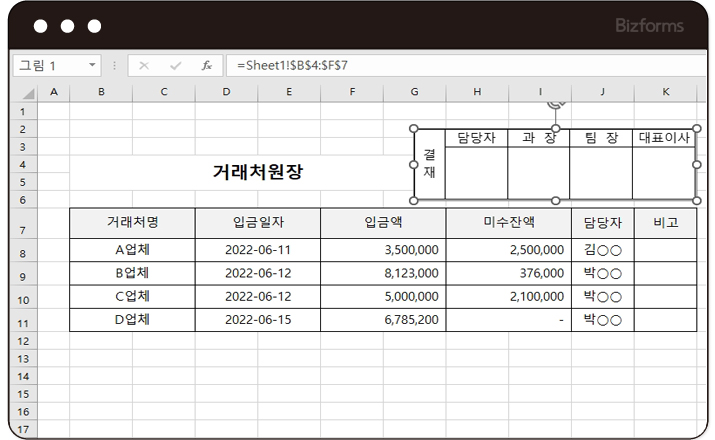

1. 빠른 실행도구에 [카메라] 기능을 추가해주세요.
2. 이미지화 시킬 텍스트를 작성해주세요.
3. 이미지화 시킬 텍스트를 블록지정 해주세요.
4. [카메라]를 클릭 해주세요.
5. 붙여 넣을 곳에 클릭!

이번주 무료메일에서 무료다운로드 받으실 수 있습니다.
회원님의 메일함을 확인해주세요! (매주 화요일 발송)
※ 이번주에 신청하시면, 다음주 메일부터 받아보실 수 있습니다.

