
각자의 스타일에 맞게 사용할 수 있는
글꼴과 테마 변경에 대한 팁입니다!
엑셀도 각자의 개성에 맞게 테마 색을 설정할 수 있다는 거
알고 계셨나요?
오늘은 엑셀 테마 색과 기본 글꼴을 바꾸는 방법에 대해서
알아볼께요!

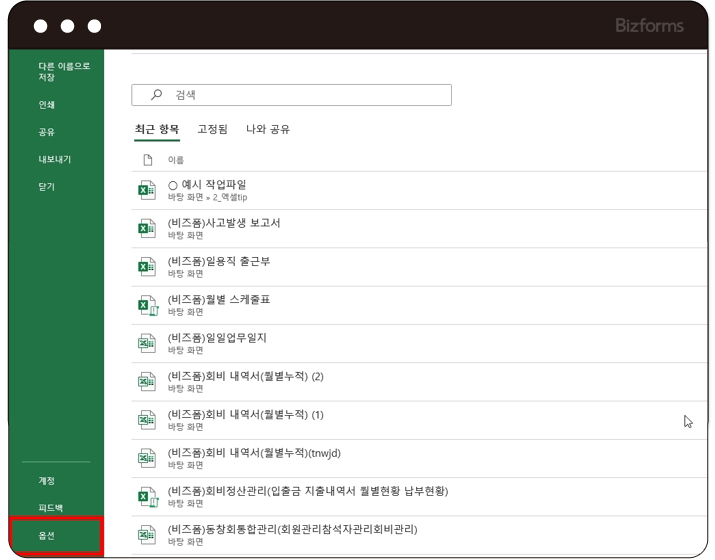
엑셀 상단의 [파일]에서 [옵션]을 클릭합니다!
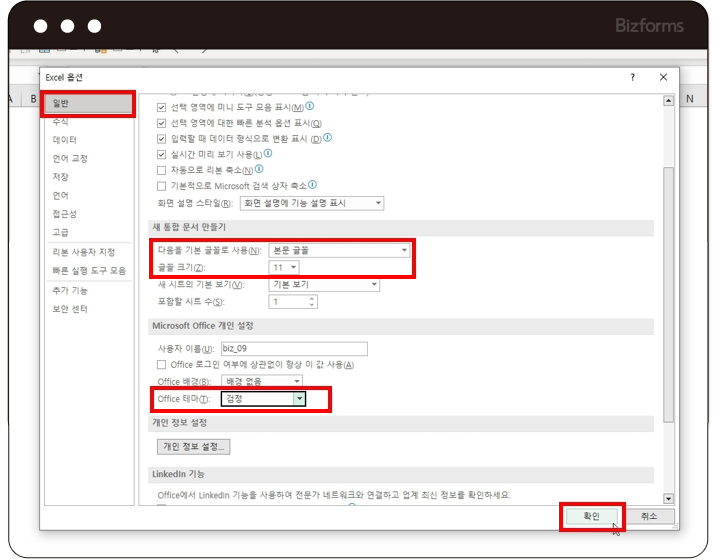
[일반]에서 중간으로 스크롤을 내려보면
[새 통합 문서 만들기]와 [Microsoft Office 개인 설정]이 있습니다!
여기서 원하는 글꼴과 테마로 변경 가능합니다!
아래에 글꼴과 글꼴 크기,
시트 수, 사용자 이름까지 변경이 가능하니까
알아두면 편한 꿀 팁!
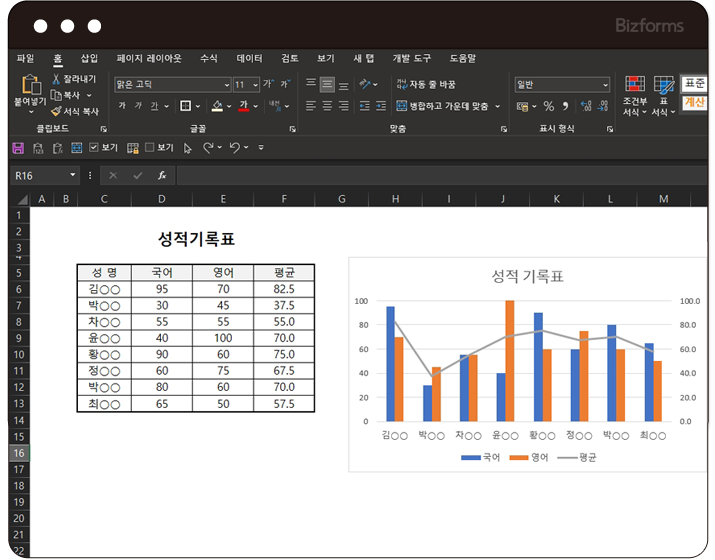
테마 컬러를 검정으로 선택했더니
위와 같이 변경된 것을 확인할 수 있습니다!
이상 센스있는 직장인들을 위한,
센스있는 비즈폼의 엑셀TIP이였습니다.

1. [파일]-[옵션]을 클릭합니다.
2. [일반]탭에서 글꼴, 글꼴크기, 사용자이름, 테마 등을 변경합니다
3. [확인]을 클릭합니다.

이번주 무료메일에서 무료다운로드 받으실 수 있습니다.
회원님의 메일함을 확인해주세요! (매주 화요일 발송)
※ 이번주에 신청하시면, 다음주 메일부터 받아보실 수 있습니다.

