
셀에 입력 된 수식이나 함수의
8가지 에러 값에 대한 내용을 알아보고
해결 방법을 정리 해보겠습니다.

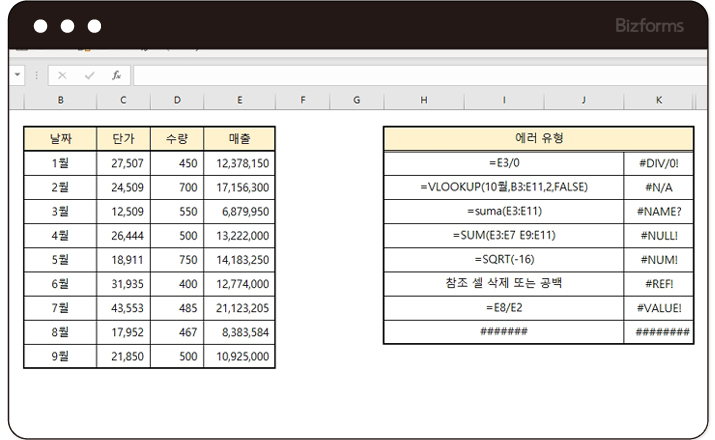
8가지 오류유형과 예시를 가지고 왔습니다!
위의 내용으로 오류의 원인과
그 해결 방법을 알려드리도록 할께요.
1. #DIV/0!
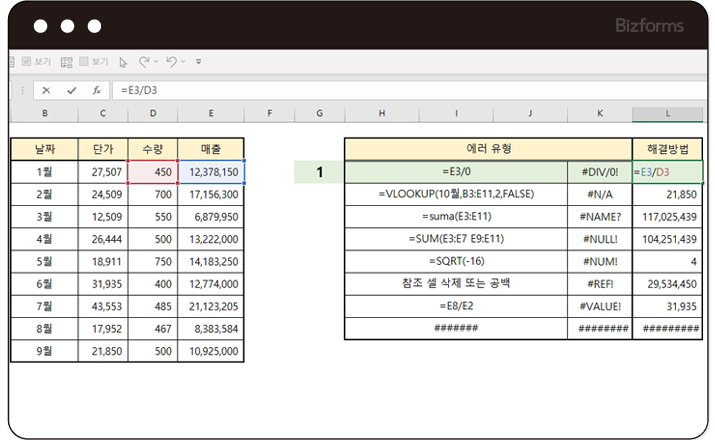
나눗셈을 할 때 나누는 값이 0일 때 나타나는 오류입니다!
나누는 숫자를 0 이 아닌
다른 수로 바꾸어 주면 해결 됩니다.
2. #N/A
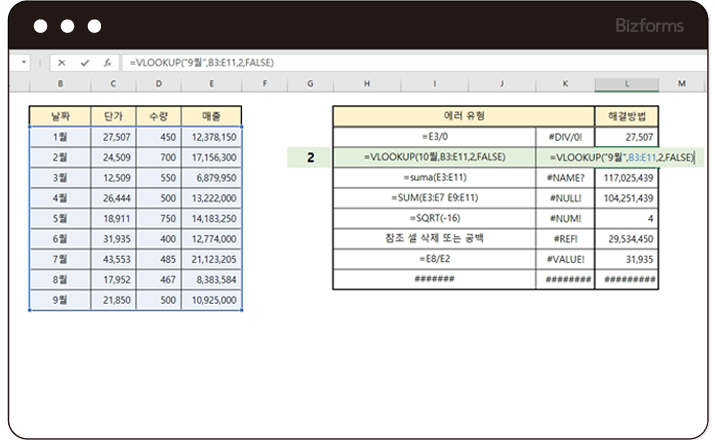
VLOOKUP이나 LOOKUP, HLOOKUP 등의 함수를 사용할 때
사용할 수식이 없으면 나타나는 오류로,
참조하는 셀 범위를 다시 알맞게 지정하게 되면 해결됩니다.
3. #NAME?
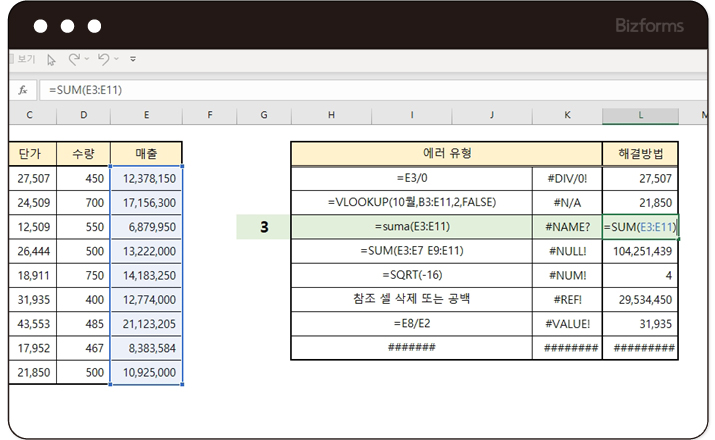
엑셀이 인식할 수 없는 함수나 이름이 사용되었을 때 나타납니다.
엑셀 버전 확인 및 추가 설치를 하거나
쓰여진 함수명에 오타가 있는지 확인해봅니다.
4. #NULL!
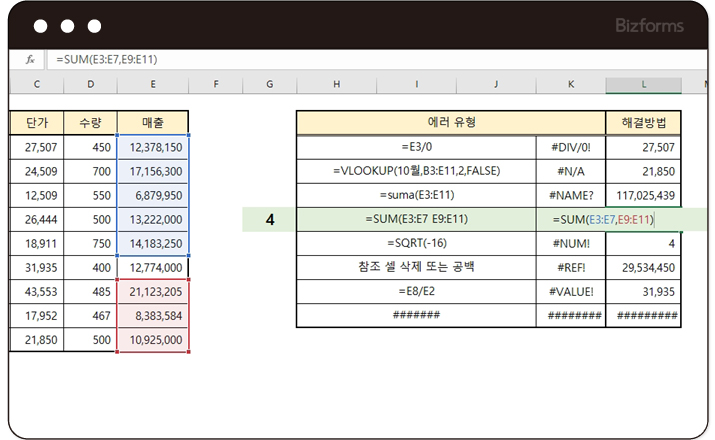
정의된 두 셀의 범위에 교차하는 공통 부분이 없을 때 나타나는 오류로
지정한 셀 범위를 다시 확인합니다.
예시에서는 두 범위 사이에 콤마(,)가 누락되어
범위 지정이 잘 못 되어있어 발생한 오류입니다.
5. #NUM!
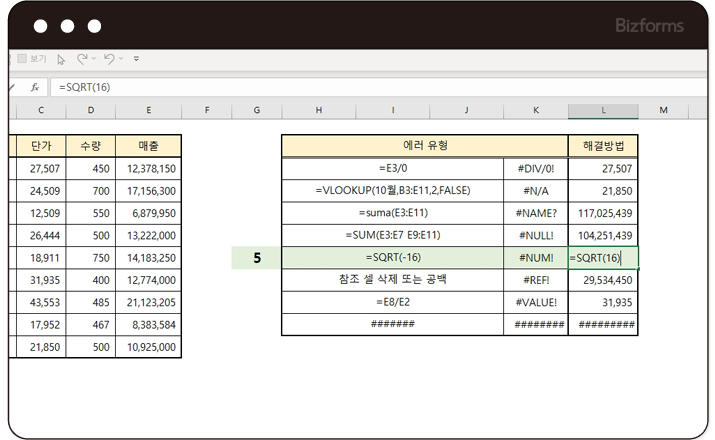
함수의 인수나 수식이 적당하지 않은 경우에 나타납니다.
기입한 함수의 형식을 확인하고 알맞은 인수를 입력하면 오류 해결!
위의 예시에서 사용한 SQRT함수에서 인수는
마이너스 값을 사용할 수 없어서 나타난 오류입니다!
6. #REF!
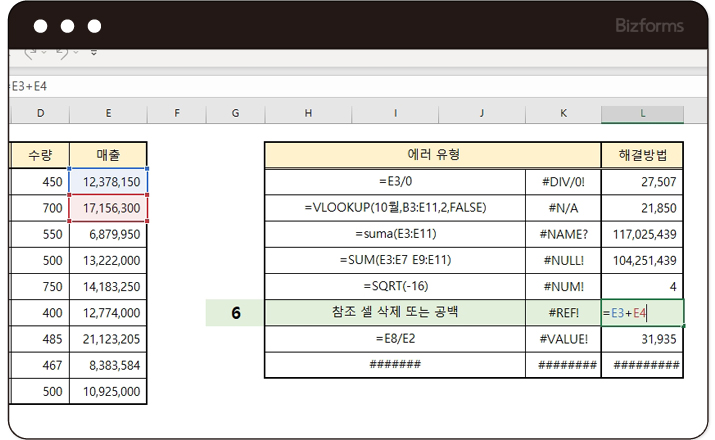
참조처의 셀을 삭제 했을 때도 나타나는 오류로,
참조 셀의 데이터가 삭제 되었는지 또는 공백 셀은 아닌지 확인해봅니다.
7. #VALUE!
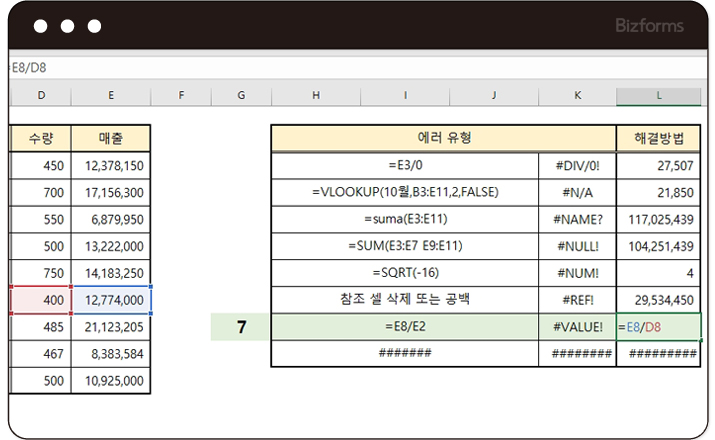
함수에서 인수 종류가 틀리거나 참조한 곳이 숫자가 아닌 경우
연산자의 종류가 다른 경우에 나타나는 오류입니다.
입력한 인수의 데이터 형태 및 함수의 형식을 확인해봅니다.
위의 예시에서 E2는 문자, E8은 숫자의 형태의 데이터이기 때문에
오류가 발생한 것입니다.
8. #######
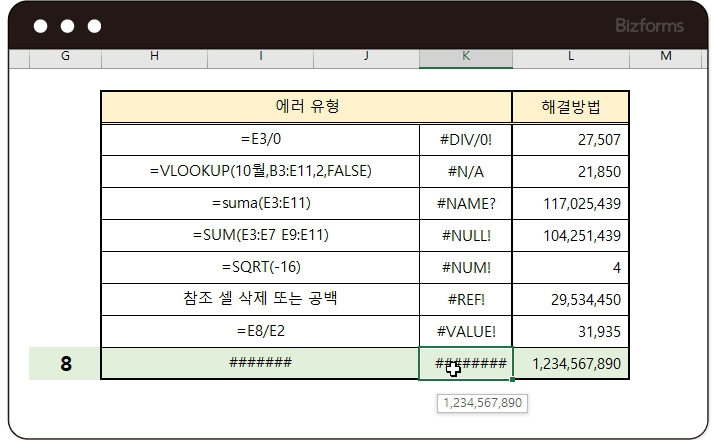
함수나 수식의 결과 값이 셀의 열 너비보다 길 때 나타납니다.
단순히 열 너비만 늘려주면 되는데
날짜나 시간이 음수 값으로 입력되어도 나타나기도 합니다.
이 때는 값을 양수로 바꿔주면 끝!

이번주 무료메일에서 무료다운로드 받으실 수 있습니다.
회원님의 메일함을 확인해주세요! (매주 화요일 발송)
※ 이번주에 신청하시면, 다음주 메일부터 받아보실 수 있습니다.

