엑셀TIP
차트에서 평균데이터 표시하기
차트에 평균 그래프를 손으로 직접 그리지 않고
데이터의 변동 값에 따라
평균 그래프도 자동으로 변하도록 하는 방법에 대해 알아보도록 할께요!

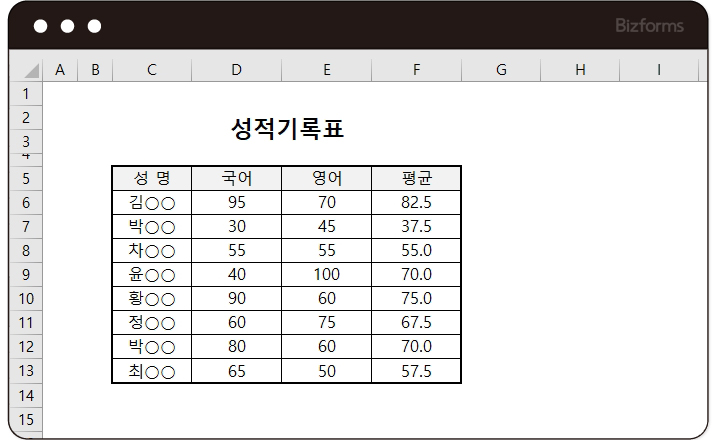
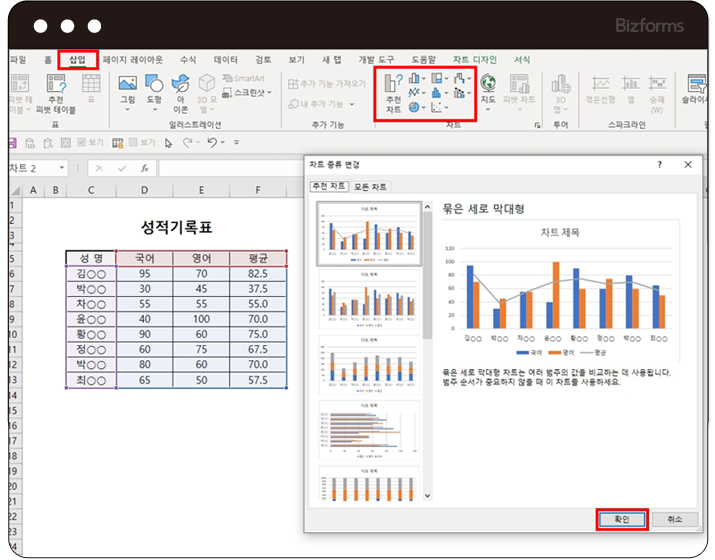
위의 성적 기록표를 참조하여
각자의 국어, 영어 성적과 그 평균 값을 차트로 그려보도록 하겠습니다.
차트는 실제 데이터를 기본으로 해서
데이터를 보다 쉽게 이해하도록 그림의 형태로 표현을 달리한 것으로
위의 데이터와 맞는 차트를
[삽입]-[추천 차트]를 통해서 선택해줍니다.
지금 우리가 예시로 든 데이터로는
[묶은 세로 막대형]과 잘 맞는 것 같아서 선택해주었습니다!
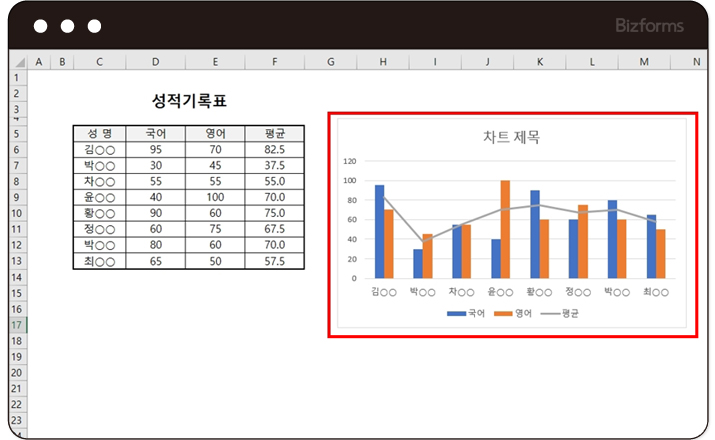
위의 데이터를 이용하여 간단한 세로 막대 차트가 나왔습니다!
옛날 버전 엑셀 에서는 평균 값이 나오지 않아서
차트 종류에서 수정해줬었어야 했는데
이제 간단하게 클릭 한 번으로 평균 값까지 같이 나오게 되었어요!
참 편하다 편해!!
이제 조금 더 보기 편하도록 수정을 해보도록 할게요-
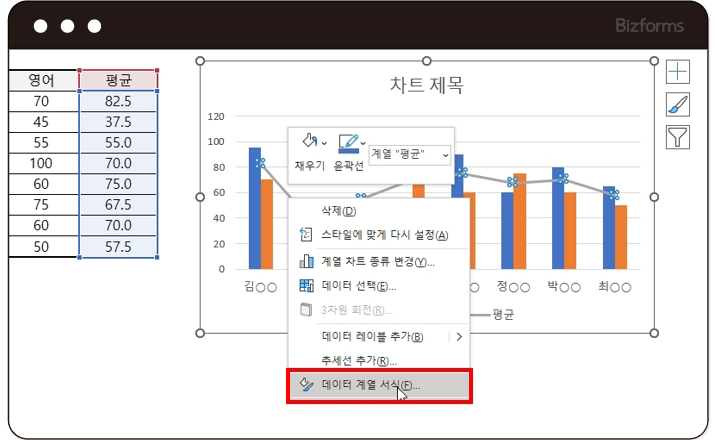
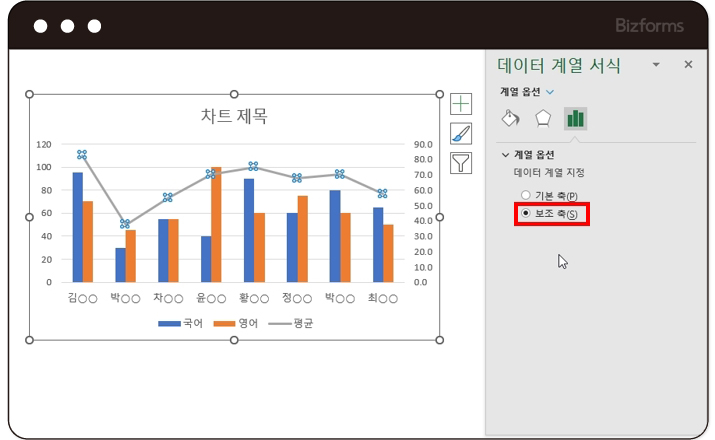
평균값을 나타내는 꺾은선 그래프를 클릭한 후
마우스 오른쪽을 클릭하여 [데이터 계열 서식]을 클릭합니다.
데이터 계열 서식에서 계열 옵션을 [보조 축]을 클릭해주면
오른쪽에 평균에 대한 보조 축이 추가로 생기게 됩니다!
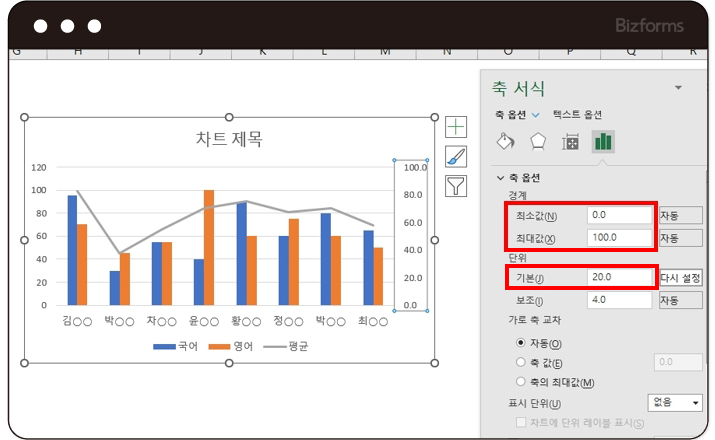
그리고 새로 생겨난 보조 축을 클릭하면
보조 축에 대한 [축 서식]이 뜹니다.
여기서 보조 축의 최대, 최소값을 변경하고,
단위를 변경 할 수 있습니다!
10 단위는 너무 촘촘하게 보이기 때문에
20 단위로 변경하면 조금 더 깔끔하게 보이겠죠?
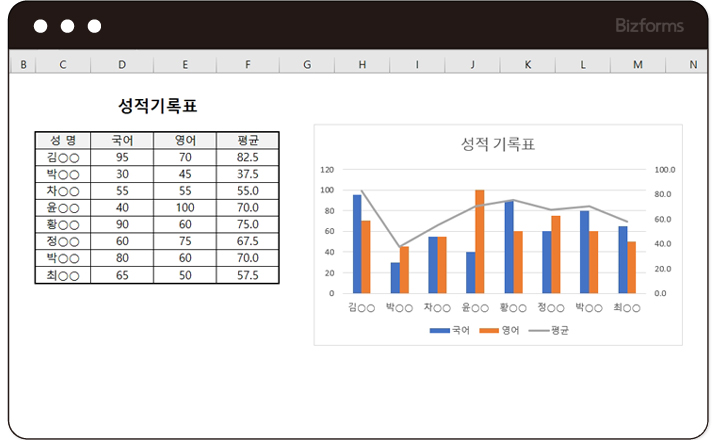
위와 같이 평균이 표시되는 그래프가 작성되었습니다.
제목까지 변경해주면 완벽 그 자체!
한 눈에 보기 쉽고, 데이터 파악을 하기 좋은 차트 만들기!
이제 쉽게 할 수 있겠죠?
1. 데이터를 블록 지정합니다.
2. [삽입]-[추천 차트]를 클릭하여 원하는 차트를 선택합니다.
3. 꺾은선 그래프를 클릭하여 마우스 오른쪽을 클릭합니다.
4. [데이터 계열 서식]을 클릭합니다.
5. 원하는 양식으로 수정합니다!