
글자를 입력했는데 이상한 글자로 바껴 버리는 현상 !
아무리 글자를 누르고 쳐봐도 다른 글자로 바뀔 때
[자동 고침 옵션]을 이용해서
원하는 글자를 자동으로 나타내고 불필요한 글자를 삭제해 보세요.
예) "(주)" -> "㈜" 특수 문자로 나타날 때

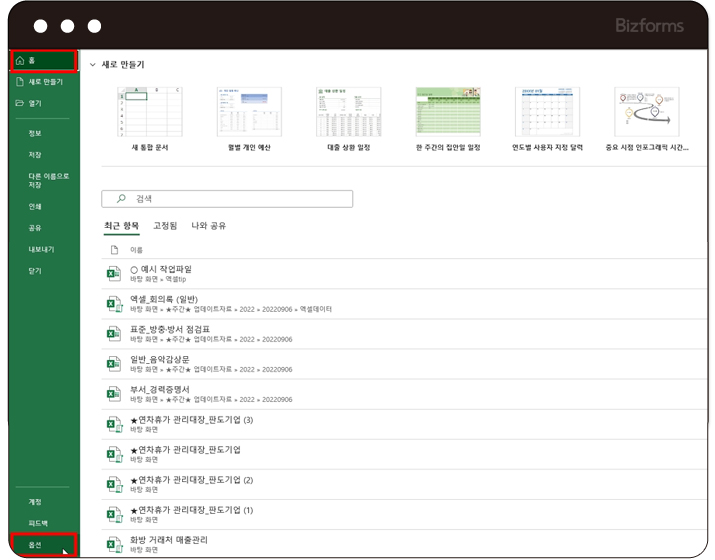
엑셀 상단의 [파일]-[옵션]을 클릭해주세요!
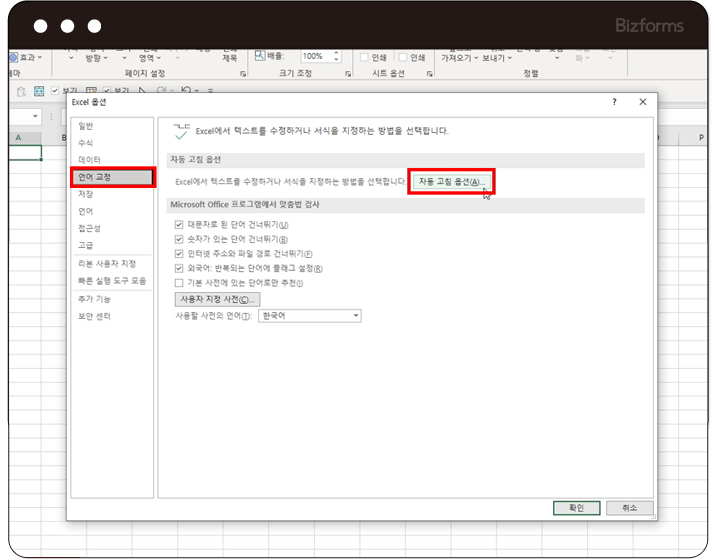
[언어교정]-[자동 고침 옵션]을 클릭해주세요!
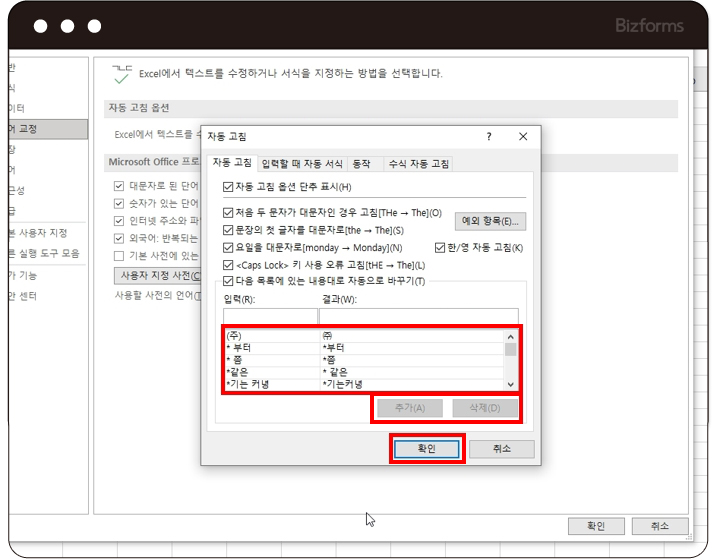
자동 고침 옵션 창이 나타났다면
"입력" 란에 변경이 되는 단어를 입력하여
입력된 내용이 있는지 확인을 합니다.
입력된 내용이 있다면 하단의 [삭제] 버튼을 눌러 입력된 내용을 삭제합니다.
삭제 후 확인을 클릭하시고
시트로 나와서 원하는 글자를 입력하시면
정상적으로 글자를 입력이 되시는 걸 확인하실 수 있습니다!

1. [파일]-[옵션]을 클릭해주세요.
2. [언어 교정]-[자동 고침 옵션]을 클릭해주세요.
3. 추가/삭제 할 내역을 입력해주세요.

이번주 무료메일에서 무료다운로드 받으실 수 있습니다.
회원님의 메일함을 확인해주세요! (매주 화요일 발송)
※ 이번주에 신청하시면, 다음주 메일부터 받아보실 수 있습니다.

