
인터넷이나 다른 프로그램에서 데이터를 가져올 경우에
입력된 데이터에 공백이 포함 되어
표시가 되는 경우가 많습니다.
일일이 공백을 지우다 보면 너무 많은 시간과
에너지가 소요되죠.
그럴 때 간단하게 공백을 지우는 방법을 알아보도록 하겠습니다.

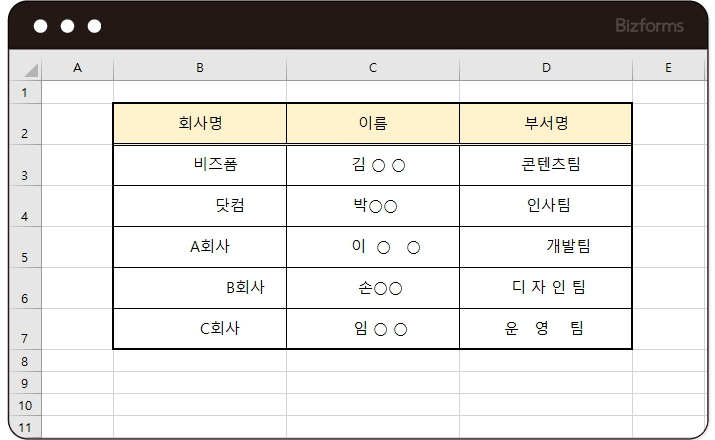
여러 회사의 정보를 복사해서 붙여 넣다 보니
일관성 없이 붙여 넣기가 된 파일입니다.
자, 그럼 2가지 방법으로 한번 공백을 제거해볼게요!
1. [찾아바꾸기] 활용하기
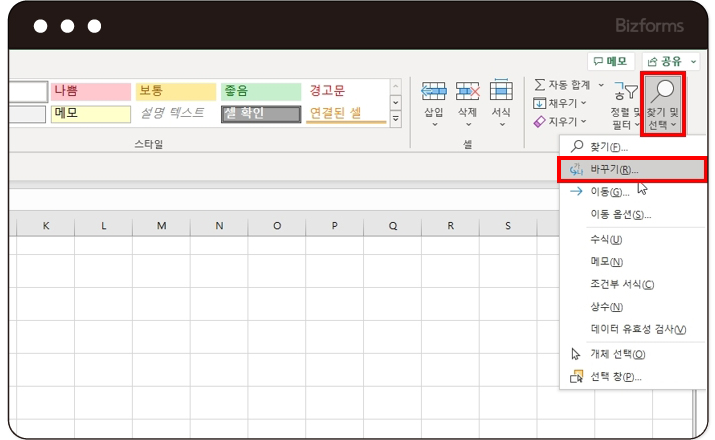
첫 번째로 공백을 제거하길 원하는 부분을 블록 지정 한 후
[홈]-[찾기 및 선택]-[바꾸기]를 선택합니다.
Ctrl + H 단축키를 사용해도 좋아요!
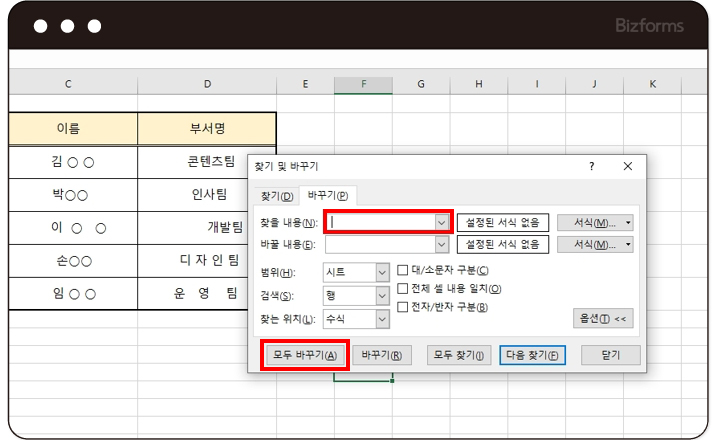
그런 다음 위의 그림처럼 찾을 내용에
스페이스바를 한번 누르면 공백이 1칸 생기게 되죠?
바꿀 내용은 아무것도 입력하지 않고
[모두 바꾸기]를 누르면 블록 지정된 범위에
입력되어 있던 공백들이 모두 사라지게 됩니다.
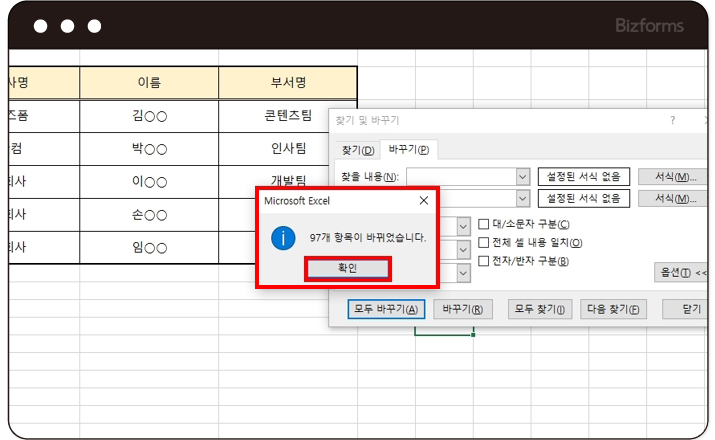
총 97개의 공란이 사라졌다고 하네요!
97개를 하나하나 지우는 것 보다 훨씬 간편하죠?
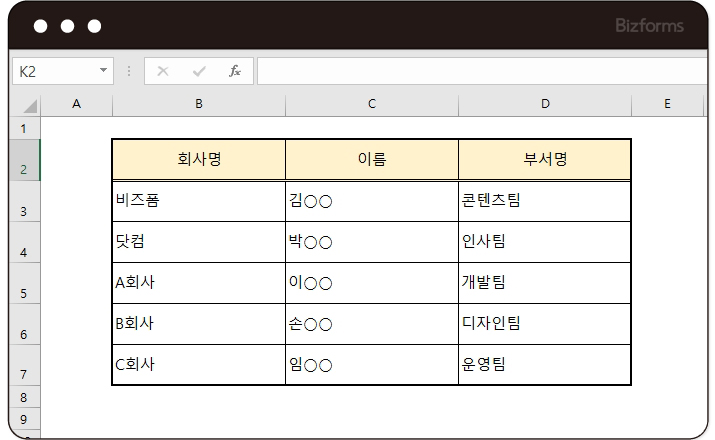
깔끔하게 지워진 공백으로
데이터가 한결 보기 편해진 것 같습니다!!
2. 함수 TRIM 활용하기
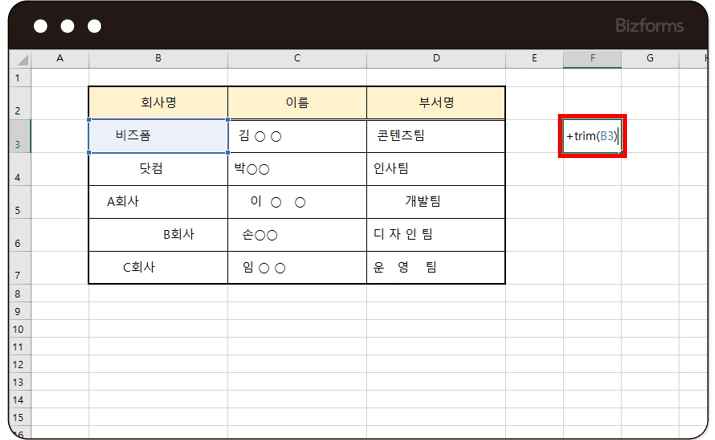
TRIM함수를 사용하여
원하는 셀에 새롭게 공백이 사라진 값을 불러 올께요!
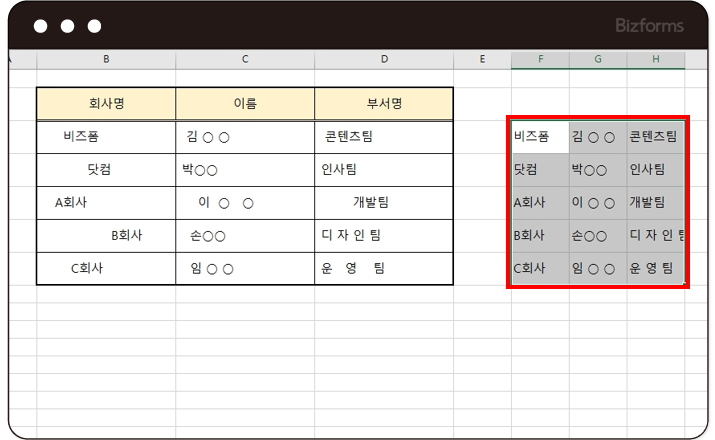
셀 F3처럼 입력한 후 원본의 크기만큼 드래그를 해주면
위와 같이 공백이 사라진 데이터가 나타나게 됩니다.
* TRIM 함수는 데이터의 앞, 뒤에 있는 공백만 제거하므로
중간에 있는 공백도 제거하고 싶을 때에는
[1. 찾아바꾸기]로 활용해주세요!

1. [찾아 바꾸기] - 데이터 전체 공백 제거
2. [TRIM함수] - 데이터 앞, 뒤 공백 제거

이번주 무료메일에서 무료다운로드 받으실 수 있습니다.
회원님의 메일함을 확인해주세요! (매주 화요일 발송)
※ 이번주에 신청하시면, 다음주 메일부터 받아보실 수 있습니다.

