
공백 셀만 찾아 서식 지정하기
엑셀로 서식을 작성하다 보면
공백 셀에 일정한 서식을 지정해야 할 경우가 생깁니다.
많은 양의 데이터에 공백 셀을 일일이 찾으려면
많은 시간이 소요될 뿐 아니라 정확성도 떨어지는데요!!
간단하게 공백셀만 찾아 서식을 지정하는 방법을 알아보도록 하겠습니다!

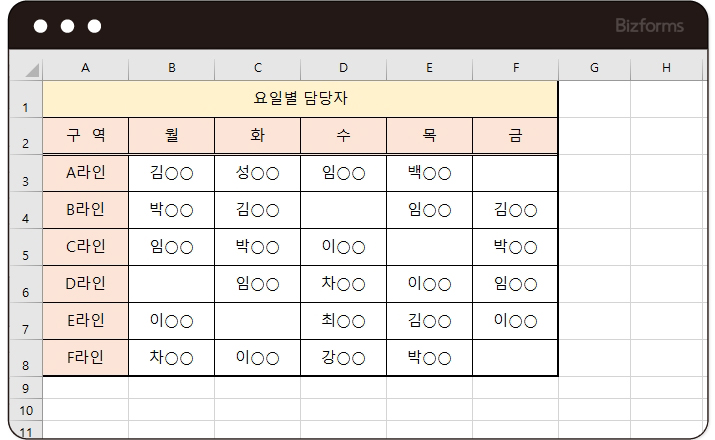
위와 같이 <요일별 담당자> 표가 있습니다.
비어있는 공백에 컬러를 주도록 해볼께요!
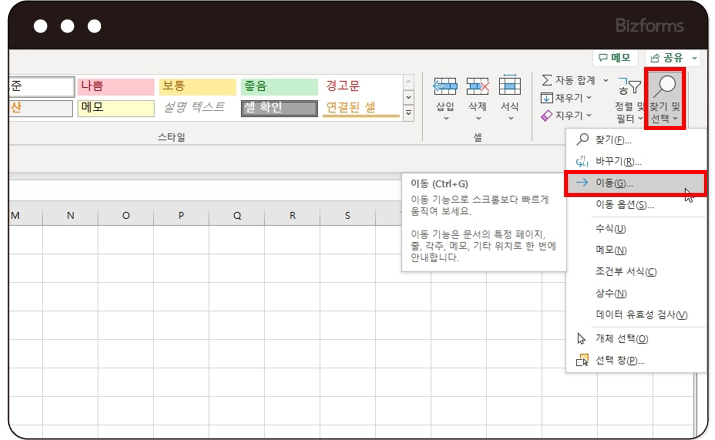
[홈]-[찾기 및 선택]을 클릭한 후
[이동]을 클릭해주세요!
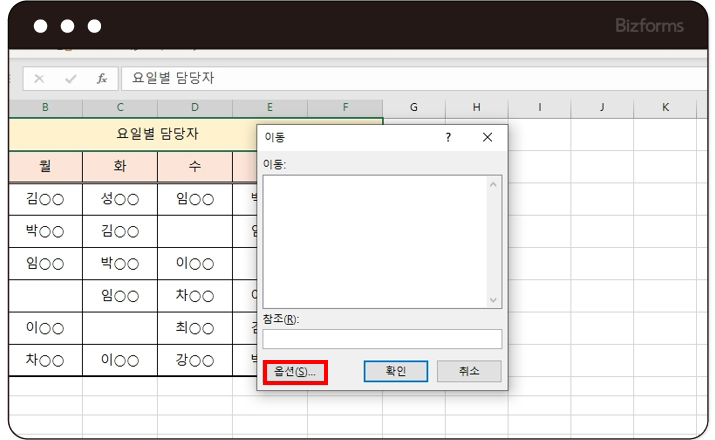
이동 팝업창이 나타나면 [옵션] 버튼을 클릭합니다.
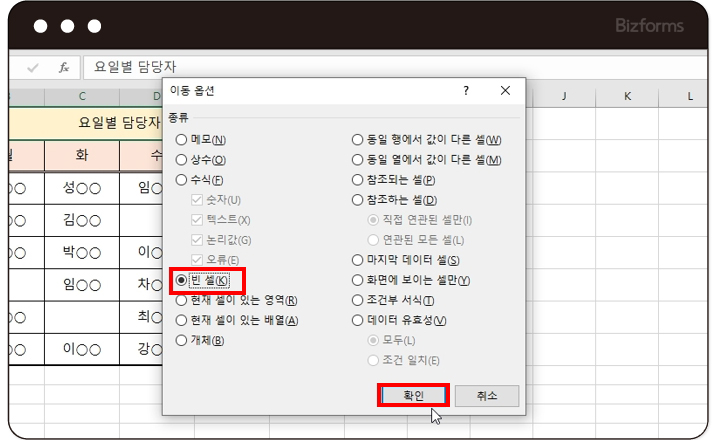
위와 같이 이동 옵션 팝업 창이 나타나면
[빈 셀] 에 체크하고 [확인]을 눌러줍니다!
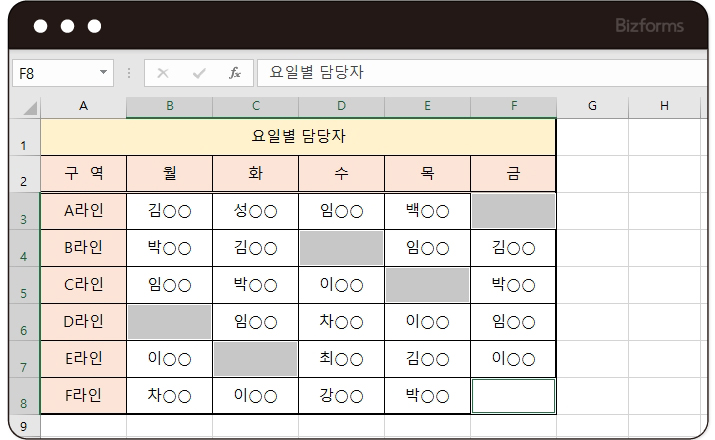
위와 같이 공백 셀에만 셀 선택이 되어 나타나죠?
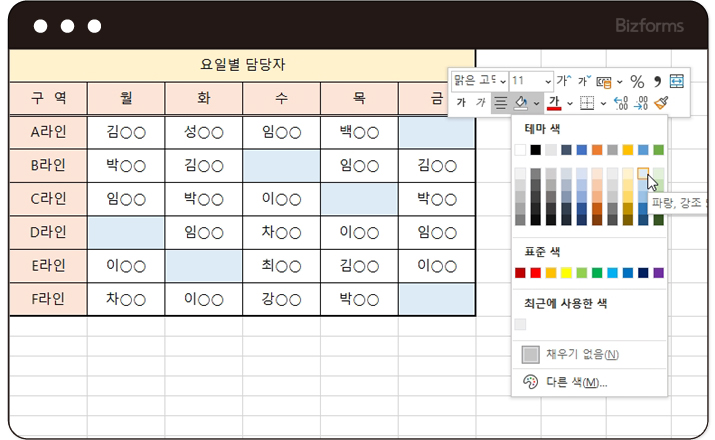
선택된 공백 셀에서
오른쪽 마우스 버튼을 클릭하여
원하는 [채우기 색]을 선택해주면 끝!
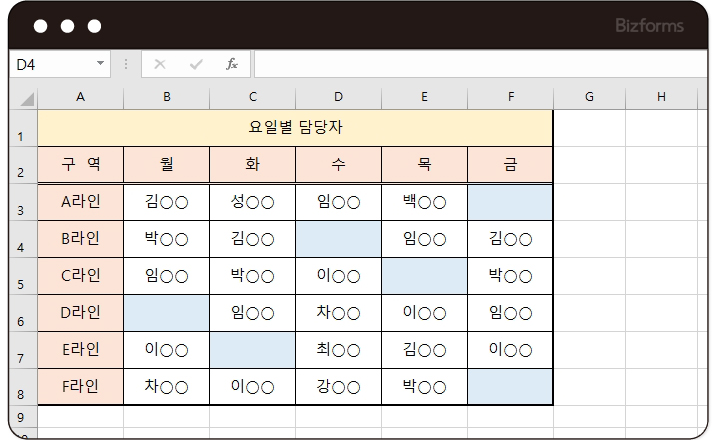
아주 완벽하고 쉬운 방법으로
빈 셀에만 하늘색으로 채우기 색을 주었습니다!

1. [홈]-[찾기 및 선택]-[이동]을 클릭합니다.
2. [옵션]을 클릭합니다.
3. [빈 셀]을 체크한 후 [확인]을 눌러줍니다.
4. 마우스 오른쪽 클릭하여 [채우기 색]을 지정합니다.

이번주 무료메일에서 무료다운로드 받으실 수 있습니다.
회원님의 메일함을 확인해주세요! (매주 화요일 발송)
※ 이번주에 신청하시면, 다음주 메일부터 받아보실 수 있습니다.

