
엑셀의 기능 중 '이동옵션' 기능을 통해서
원하는 조건에 따라
특정 셀을 선택할 수 있는 방법을 알려드릴께요-!


입금내역확인서에서 아직 결제되지 않은 부분에
'미결제'라고 표시를 하려고 합니다.
빈 칸에 하나씩 적어 줄 수도 있지만
데이터가 몇 천, 몇 만 개가 되면
하나하나 체크 하는 게 힘들기 때문에
이러한 경우에 사용하시면 좋을 것 같아요-!

먼저 결제 칸의 모든 셀을 선택한 뒤,
F5 버튼을 누르면 '이동' 창이 뜹니다.
직접 '이동' 창을 찾는 경우에는
엑셀 [홈]에서 맨 끝에 위치한
[찾기 및 선택]을 눌러서 '이동' 창을 띄울 수도 있어요 !


'이동' 창에서 하단의 [옵션]을 누르면 이동 옵션이 뜨고,
이동 옵션에서 [빈 셀(K)] 클릭 후 확인을 누르면,
아래처럼 빈 셀만 지정이 됩니다.

이렇게 빈 셀만 전부 선택된 것이 보이시나요?

이 상태에 원하시는 값을 입력하시면 됩니다.
저는 '미결제'라고 문자를 입력해보도록 할께요-
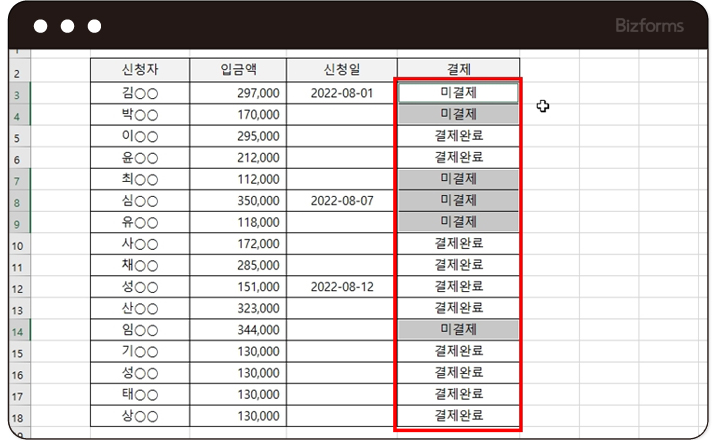
'미결제' 입력 후 Ctrl + Enter를 눌러주면
빈 셀로 지정된 칸에 '미결제'가 입력이 된 것을 볼 수 있습니다!

이와 비슷하게
같은 날짜를 별도의 표시를 해 놓지 않은 상황에서
아래 빈 칸에 동일한 날짜를 입력하려면
같은 방법으로 이동옵션에서 [빈 셀(K)]을 선택하고,
" = " 입력 후 위쪽 방향키를 1번만 눌러
바로 윗 셀의 값이 입력되도록 지정해 ctrl + enter를 눌러주면 끝-!!
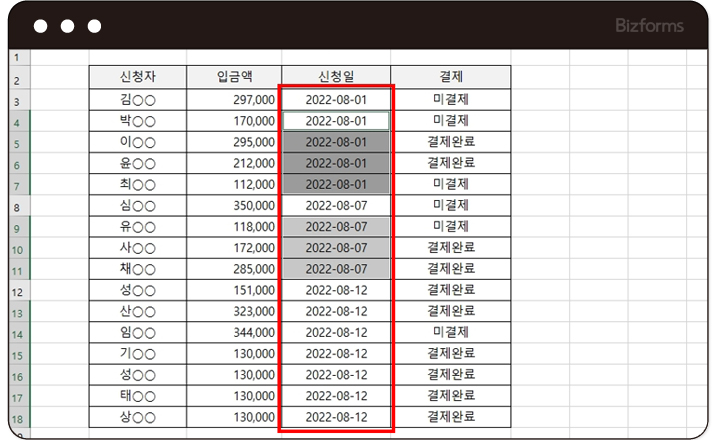
위와 같이 하단부에 있는 빈 셀에
해당하는 날짜가 입력된 것을 보실 수 있습니다.

1. 셀 블록 지정 해주세요.
2. F5를 눌려 '이동' 창을 열고 [옵션]을 눌러주세요.
3. [빈 셀(K)]을 클릭한 후 [확인]을 눌러주세요.
4. 원하는 문구를 입력해주세요.
5. Ctrl + Enter

이번주 무료메일에서 무료다운로드 받으실 수 있습니다.
회원님의 메일함을 확인해주세요! (매주 화요일 발송)
※ 이번주에 신청하시면, 다음주 메일부터 받아보실 수 있습니다.

