
엑셀 파일을 열어보면
가끔씩 행과 열이 나타나지 않는 파일들이 있습니다.
열 전체 선택 또는 행 전체 선택을 해야 하는 상황이나
셀의 번호를 머리글로 보시는 분들은
이런 파일을 보게 되면 조금 당황하시게 됩니다.
행과 열의 머리글을 숨기고,
다시 보이게 하는 방법을 알려드릴께요!


위와 같이 행/열 머리글이 표시가 되어 있는 파일이 대부분입니다.
하지만 비즈폼의 엑셀 프로그램을 다운로드 받아보시면
가끔씩 이 행/열의 머리글이 표시 안 되어 있는 파일이 있죠?
물론 사용상 오류를 줄이기 위해 설정해 놓은 부분이지만
불편해 하시는 분들이 간혹 있기 때문에
행/열 머리글을 표시하고, 숨기는 방법을 알려드릴께요.

현재는 행/열 머리글이 보이는 상태이기 때문에
숨기는 방법을 알아보겠습니다!
엑셀상단의 [페이지 레이아웃] - 제목의 [보기]를 체크 해제합니다.
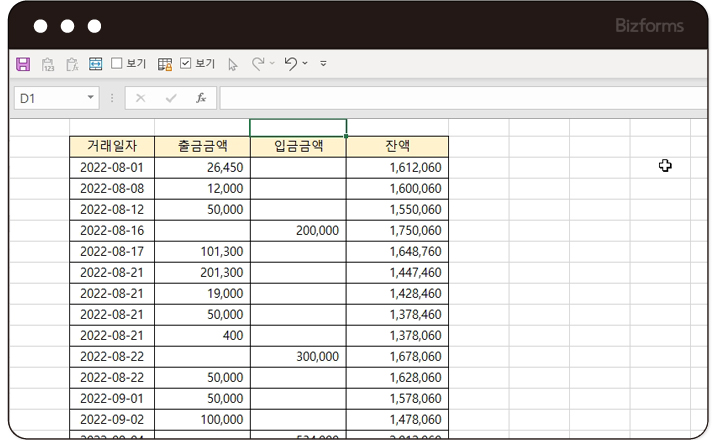
짠!
바로 행/열 머리글이 없어졌습니다!
다시 나타나게 하는 방법도 동일합니다.
[페이지 레이아웃] - 제목의 [보기]를 체크해주면
다시 머리글이 보이게 됩니다!

여기서 추가로 한 가지 더 알려드리자면,
엑셀 파일 작성 후
셀의 눈금선으로 인해 테두리를 그렸는지 파악이 안 될 때
사용하기 편한 방법!!
[페이지 레이아웃] - 눈금선의 [보기]를 체크해제 해주면
내가 설정해 놓은 테두리를 제외한
기본적인 셀의 눈금선은 전부 보이지 않게 처리됩니다!

엑셀 행/열 숨기기-취소 기능
[페이지 레이아웃] - 제목의 [보기] 체크/체크해제
엑셀 눈금선 표시-취소 기능
[페이지 레이아웃] - 눈금선의 [보기] 체크/체크해제

이번주 무료메일에서 무료다운로드 받으실 수 있습니다.
회원님의 메일함을 확인해주세요! (매주 화요일 발송)
※ 이번주에 신청하시면, 다음주 메일부터 받아보실 수 있습니다.

