Business
비즈폼
AI 사용량
AI 사용량
0%

서비스 관리
AI 내 문서
마이페이지
요금제 안내

TOP
엑셀TIP 머리글/ 바닥글 이용하기


보고서나 문서가 여러 장인 경우


매 장마다 날짜나 페이지 번호, 파일 이름 등을 나타낼 수 있는


머리글/ 바닥글 기능에 대해 알아보도록 하겠습니다!



​


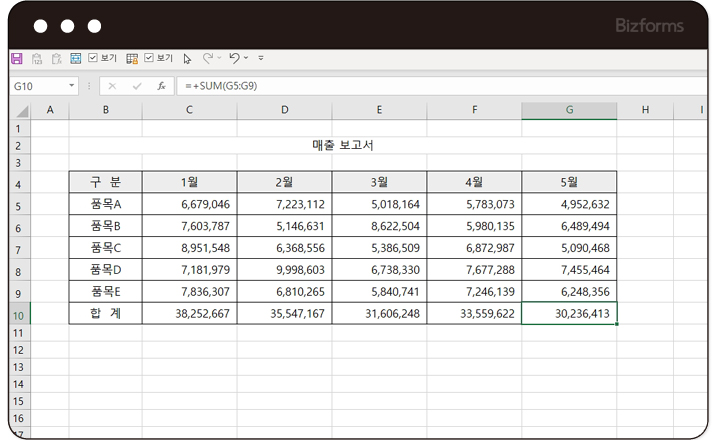
머리글과 바닥글을 삽입할 보고서나 문서를 열어둡니다. 


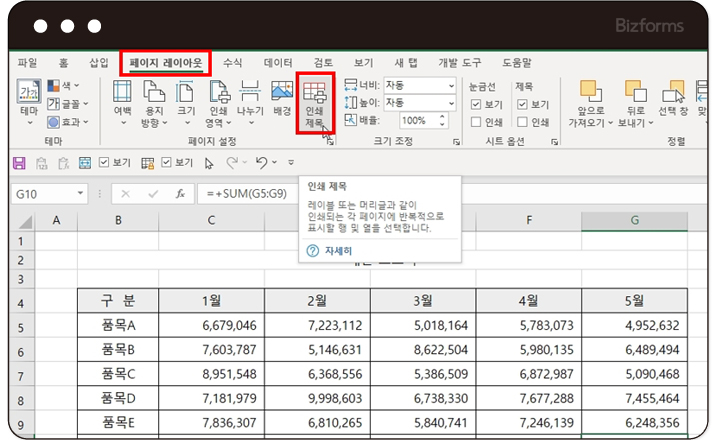
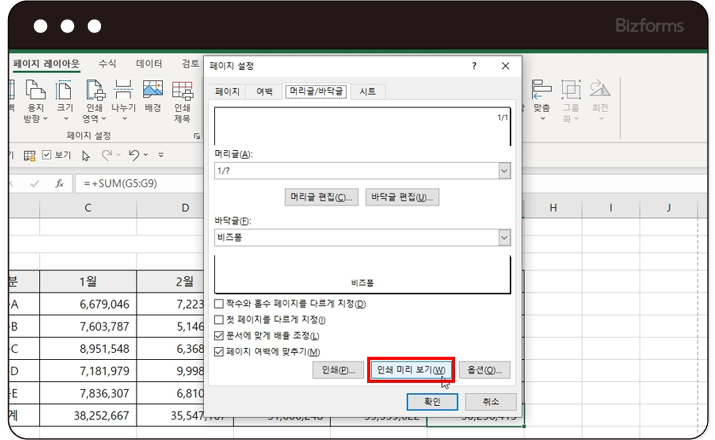
엑셀 상단의 [페이지 레이아웃]-[인쇄제목]을 클릭한 후

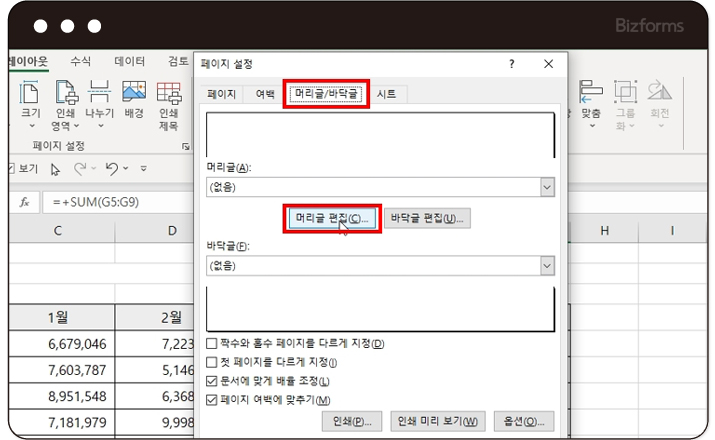
[머리글/바닥글]을 클릭합니다.


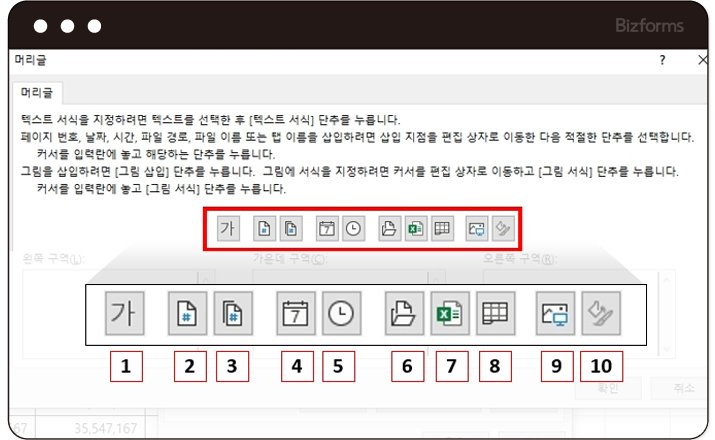
우선 머리글 편집을 위해 [머리글 편집]을 클릭합니다.


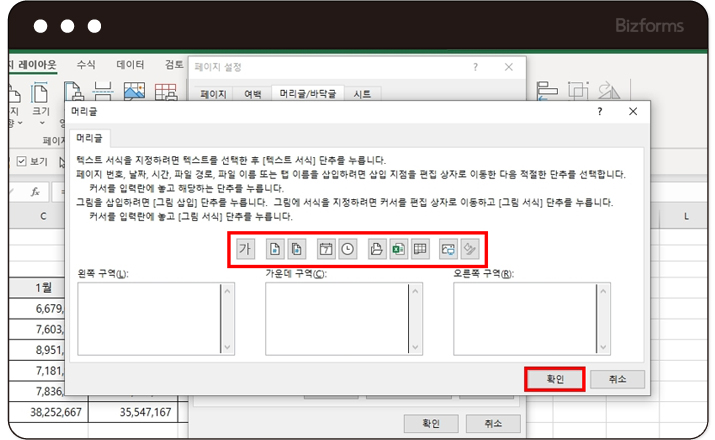
① 글꼴 : 삽입한 글꼴의 서식을 변경한다. 

② 페이지 번호 : 현재의 페이지 번호를 삽입한다.
③ 전체 페이지 수 : 전체 페이지 번호를 삽입한다.
④ 날짜 : 날짜를 삽입한다.
⑤ 시간 : 시간을 삽입한다.
⑥ 경로명 : 파일명과 경로명을 삽입한다.
⑦ 파일명 : 파일명을 삽입한다.
⑧ 탭 : 탭을 삽입한다.
⑨ 그림 : 이미지를 삽입한다.
⑩ 그림 서식 : 삽입한 이미지의 서식을 설정한다.


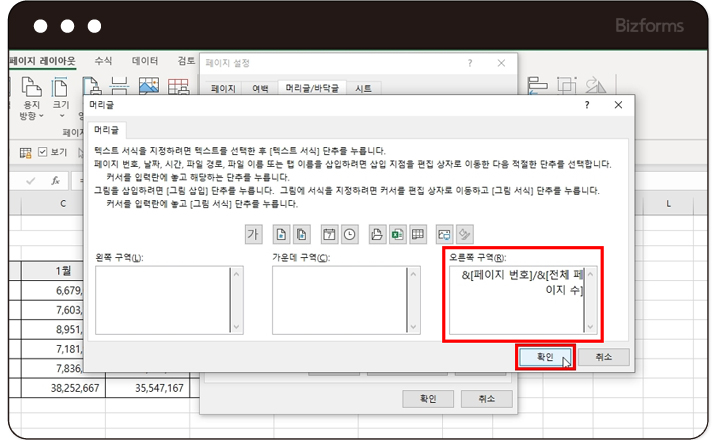
예시에서 [머리글]에는

페이지 번호/전체 페이지 수를 표시해주도록 하겠습니다.

여러분은 원하는 위치에

원하는 내용을 입력해주면 됩니다!


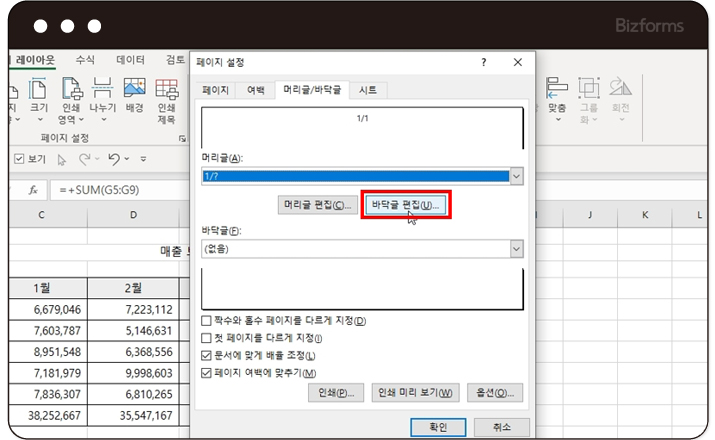
같은 방법으로 바닥글도 편집해 보도록 하겠습니다!


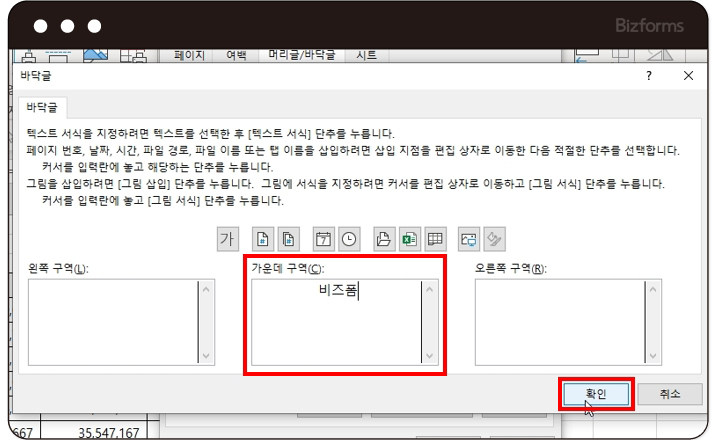
[바닥글]에는 회사명을 가운데 영역에 입력해주고

[확인]을 클릭합니다.


머리글과 바닥글을 편집하고 난 후,


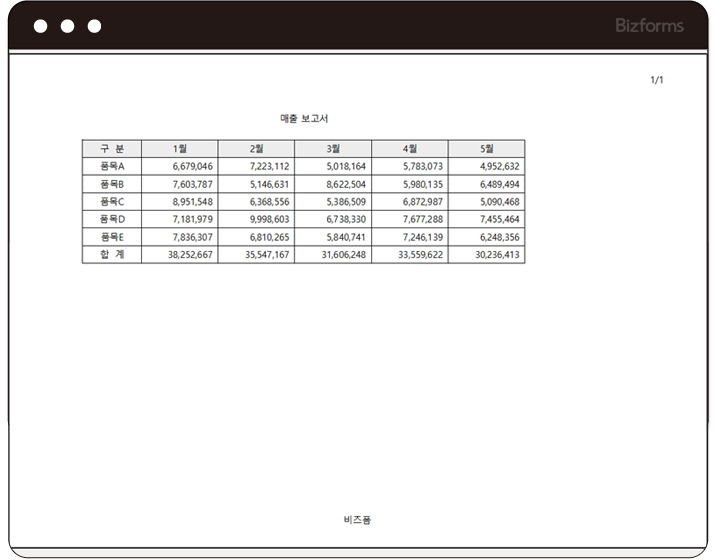
[인쇄 미리 보기]를 클릭하면 현재 작업한 머리글과 바닥글이


삽입되어 있는 것을 볼 수 있습니다.


여러 장의 파일을 작업할 때


페이지나 회사명, 작업일자, 시간 등을 일괄적으로 입력해야 할 때


유용하게 사용 될 꿀팁 이었습니다!



1. [페이지 레이아웃]-[인쇄제목]을 클릭합니다.
2. [머리글/바닥글]을 클릭합니다.
3. [머리글 편집], [바닥글 편집]에서 원하는 양식으로 편집합니다.


댓글(0)