

Business
비즈폼
AI 사용량
AI 사용량
0%

서비스 관리
AI 내 문서
마이페이지
요금제 안내

TOP
엑셀TIP 입력이 끝나면 자동으로 테두리 표시


입력이 끝난 행에 대해서만 테두리가 나타나도록

조건부 서식을 지정하는 방법을 알아보도록 하겠습니다!


이 방법을 사용하면 일일이 테두리를 그리지 않아도 되니까

너무 간편해요!


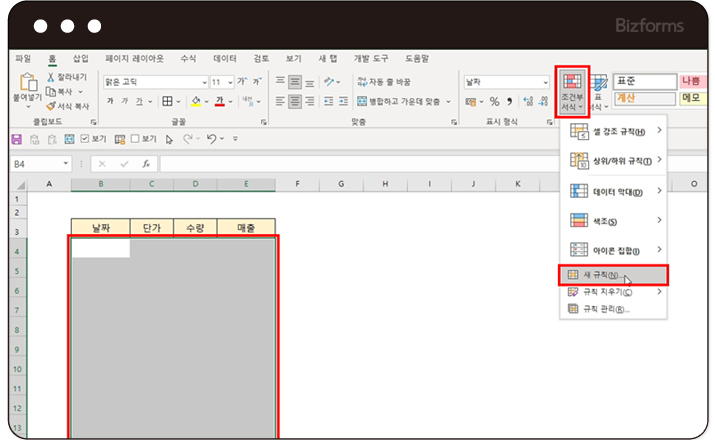
먼저 서식을 지정할 셀을 선택한 다음

[홈]-[조건부 서식]-[새 규칙]을 클릭합니다.


셀을 선택할 때에는

미리 어느 정도 입력 할 것인지 염두에 두고 범위를 지정해야 합니다!


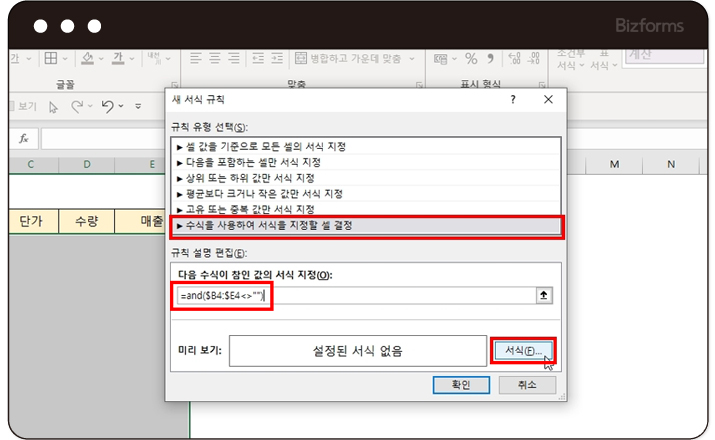
[수식을 사용하여 서식을 지정할 셀 결정]을 클릭한 후

수식 입력란에 


=AND($B4:$E4<>"")


수식을 입력한 후 [서식]을 클릭합니다.


위의 수식의 의미는 $B4에서 $E4까지의 범위에

공백이 아닌 어떤 값이라도 입력이 되면

그 범위에 [서식]에서 지정한 서식을 나타내겠다는 의미가 됩니다!


**

AND함수는 모든 조건을 만족하는 경우 TRUE를 구하는 함수입니다.
 

여기서는 B열에서 E열까지 공백이 없이 입력을 하면

TRUE를 구하여 조건부 서식이 적용되는 함수를 이용한 것입니다.


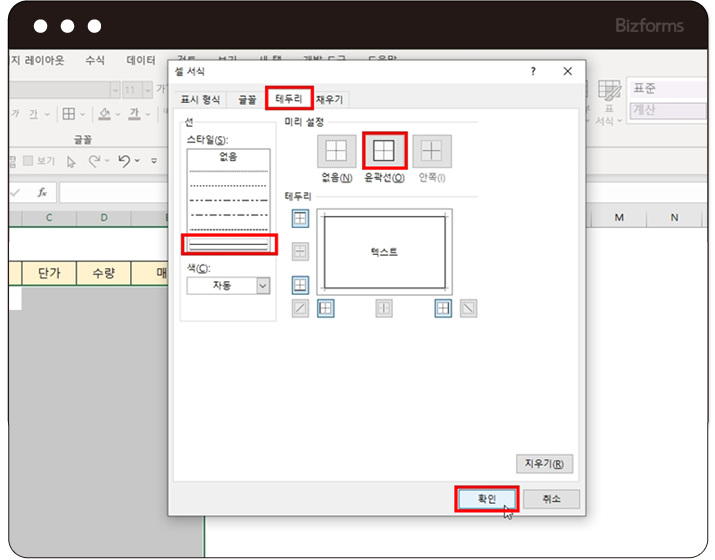
 [셀 서식] 대화상자가 나타나면


[테두리] 탭을 클릭하여 원하는 스타일의 테두리를 설정하고


[확인] 단추를 클릭합니다.
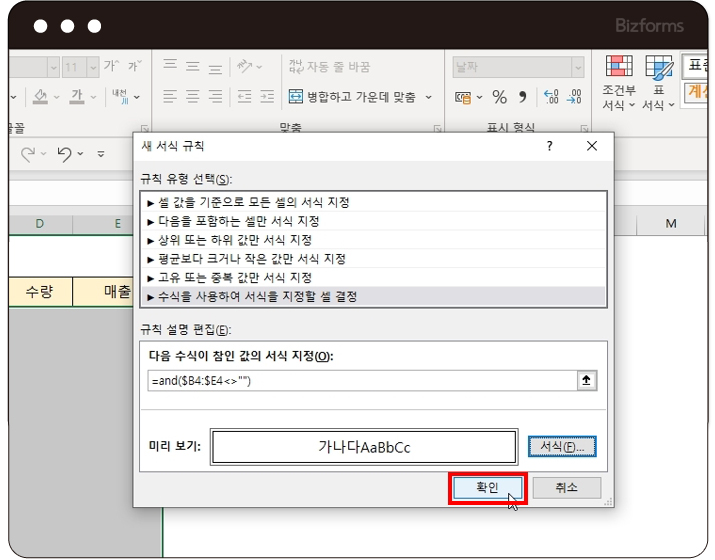


[미리보기]부분에 내가 원하는 대로 서식이 나타난다면


[확인]을 클릭합니다.
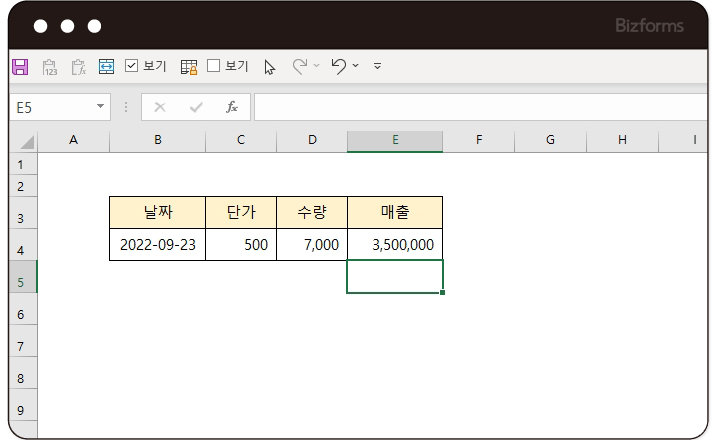


위와 같이 B4에서 E4까지 내용을 입력한 후 ENTER를 치면

자동으로 테두리가 표시 됩니다!


1. 서식을 지정할 셀을 선택합니다.

2. [홈]-[조건부 서식]-[새 규칙]을 클릭합니다.

3. [수식을 사용하여 서식을 지정할 셀 결정]을 클릭합니다.

4. 수식 입력란에 수식을 입력합니다. (수식은 위 내용 참고)

5. [서식]을 클릭하여 원하는 서식을 설정한 후 [확인]을 눌러줍니다.


댓글(1)