Business
비즈폼
AI 사용량
AI 사용량
0%

서비스 관리
AI 내 문서
마이페이지
요금제 안내

TOP
엑셀TIP 문자형식 숫자를, 숫자형식으로 돌려 놓기


분명히 숫자인데 표시형식을 숫자로 아무리 바꾸어도 계산이 되지 않고


문자 형식으로 나타나거나


오류 표시가 나타나 있는 경우가 있습니다.


특히 웹페이지를 블록 지정하여 복사했을 때 이런 사항이 잘 나타납니다.


그런데 셀 서식에서 표시형식을 아무리 바꾸어도 변하지 않던 셀을 클릭하고


F2를 눌러 수정으로 들어간 다음 아무것도 하지 않고 Enter만 누르면


숫자 형식으로 변하는 경우가 있습니다.


몇 개 되지 않을 경우에는 F2누르고, Enter 누르고, 반복해서 사용할 수 있겠지만


이런 사항이 수십, 수백개라면 어떻게 될까요?


​

이런 문제점을 VBA를 이용하여 해결해 보도록 하겠습니다.


아주 간단하니깐 잘 따라해 보세요 ^^



위과 같이 숫자 오류가 있다는 예시를 두고 진행을 해 보도록 하겠습니다.


​


우선 숫자인데 문자형식으로 나타는 파일을 열고


Alt+F11 또는 [개발도구]-[Visual Basic]을 눌러


Visual Basic Editor 창이 나타나게 합니다.


위 화면처럼 좌측에 프로젝트 탐색기 및 속창 창이 나타나지 않았다면

Ctrl+R (프로젝트 탐색기)와

F4 (속성 창)를 눌러 보시면 뜹니다!!


​

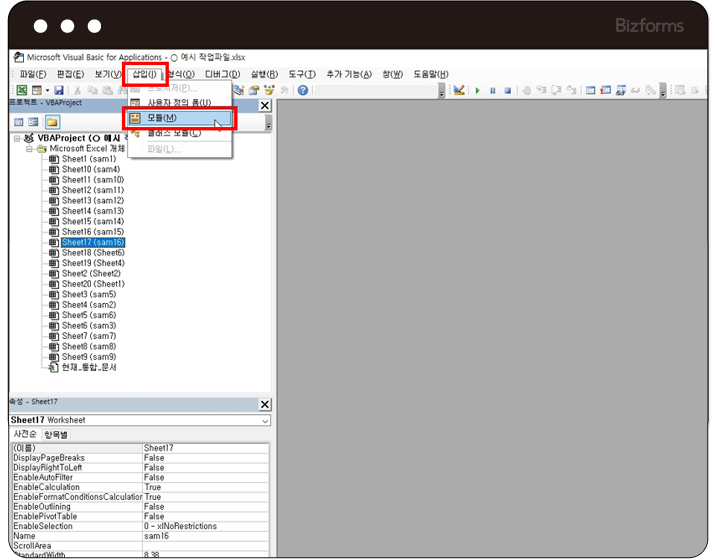
[삽입]-[모듈] 메뉴를 누르면 오른쪽에 코드 입력창이 나타납니다.


​


​입력창에 다음과 같이 코드를 입력합니다.


코드입력
▼


Sub 바꾸기()


    Dim a As String '(a 라는 변수를 지정)
   
    Do While ActiveCell <> ""   '(현재 선택한 셀이 공백여부를 확인, 공백이 아니면 실행)
        a = ActiveCell   '(현재 셀의 값을 a변수에 입력)
        ActiveCell = a   '(a변수의 값을 현재 셀에 다시 입력)
        ActiveCell.Offset(1, 0).Select   '(현재 셀에서 아래로 한칸 이동)
    Loop   '(반복)


End Sub


Visual Basic Editor 창을 닫고

숫자가 문자로 잘못되어 있는 시트로 이동하여

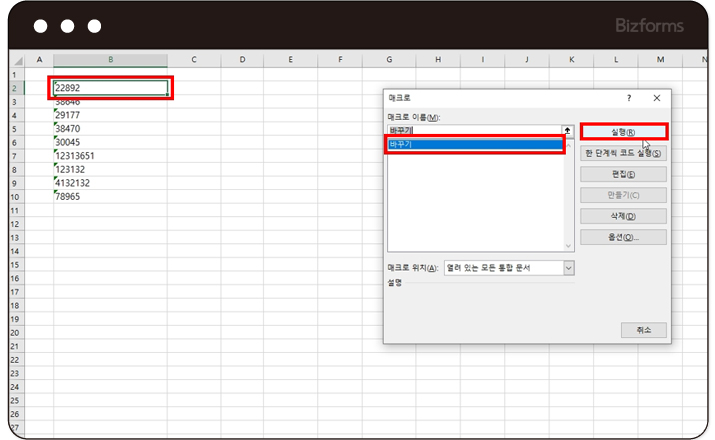
잘못 입력되어 있는 셀을 선택합니다.

예시 화면에서는 [B2셀]을 선택하면 되겠죠?


그다음 Alt+F8을 눌러 나타난 매크로 창에서

위에서 만들어진 매크로를 선택하고 [실행]을 클릭합니다.


​


​

다음과 같이 숫자임에도 불구하고 문자로 나타났던 숫자들이


다시 숫자 형식으로 변경되는 것을 확인할 수 있습니다. 


​


1.  VBA 창을 열어줍니다 (Alt+F11) 

2. [삽입]-[모듈]을 클릭합니다.

3. 코드입력창에 위에 적어놓은 "코드"를 입력해줍니다.

4. VBA창을 꺼줍니다.

5. 잘못 입력되어있는 셀 클릭 후 Alt + F8을 눌러 [매크로]창을 열어줍니다.

6. VBA에서 만들어 놓은 매크로를 선택 후 [실행]을 클릭합니다.


댓글(0)