
입력되어있는 데이터 값이
일괄적으로 인상이나 감소되어야 하는 경우,
손 쉽게 변경할 수 있는 방법에 대하여 알아보도록 하겠습니다!


전직원을 급여를 100,000씩 인상해주는 경우
각각 10만원을 더해주는 일은 너무 번거롭죠.
손 쉽게 전체 직원의 급여를 100,000원 씩 증가 시켜 보도록 하겠습니다!
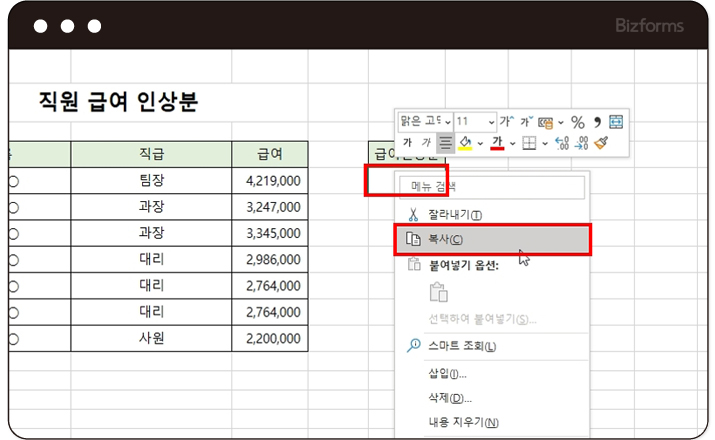
먼저 일괄적으로 증가 시킬 값인 100,000에서
마우스 오른쪽 버튼을 클릭한 후 [복사]를 클릭합니다.
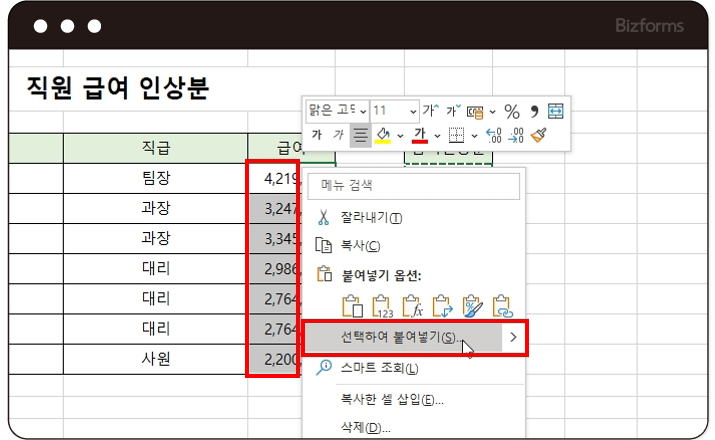
그리고 일괄적으로 증가 시키려는 입력된 셀 값의 범위를
마우스로 드래그하여 범위를 지정해 준 다음
마우스 오른쪽 버튼을 클릭하여 [선택하여 붙여넣기]를 클릭합니다.

[선택하여 붙여넣기] 대화 상자에서
더하기를 클릭 한 다음 [확인]버튼을 눌러줍니다.

초기에 입력해 놓은 값에서 100,000원 씩 인상된 값이 나타났습니다!
증감 뿐만 아니라 곱하기, 나누기, 빼기의 연산도 가능하니
활용하면 너무 편할 엑셀 TIP이었습니다!

1. 증가 시킬 값을 [복사]합니다.
2. 증가 될 데이터의 영역을 블록 지정합니다.
3. 마우스 오른쪽을 클릭하여 [선택하여 붙여넣기]를 눌러줍니다.
4. 연산의 [더하기]를 클릭한 후 [확인]을 클릭합니다.

이번주 무료메일에서 무료다운로드 받으실 수 있습니다.
회원님의 메일함을 확인해주세요! (매주 화요일 발송)
※ 이번주에 신청하시면, 다음주 메일부터 받아보실 수 있습니다.

