
한 가지 행동을 계속 반복하는 것은 여간 귀찮은 일이 아니죠?
예를 들어, 일일 매출 내역을 일자 순으로 정렬해야 하는 상황일 때,
담당자들이 매일매일 보고를 해주면 좋지만,
만약 그렇지 않다면, 집계한 매출 일자가
담당자별로 들쑥 날쑥 정렬이 되겠죠.
이런 간단하지만 귀찮은 상황을 해결하는 tip을 알려드리겠습니다.

[반복 작업 = 매크로] 라는 것을 먼저 기억하시면 좋습니다!
매크로를 지정하는 작업은 “녹화”라고 생각하시면 쉽게 이해할 수 있습니다.
먼저, 녹화하기 전에 어떤 내용을 녹화할 것인지 정합니다.
저는 매출일자별 오름차순 정렬을 녹화해 보도록 하겠습니다!
어떤 작업을 할지 정하셨다면,
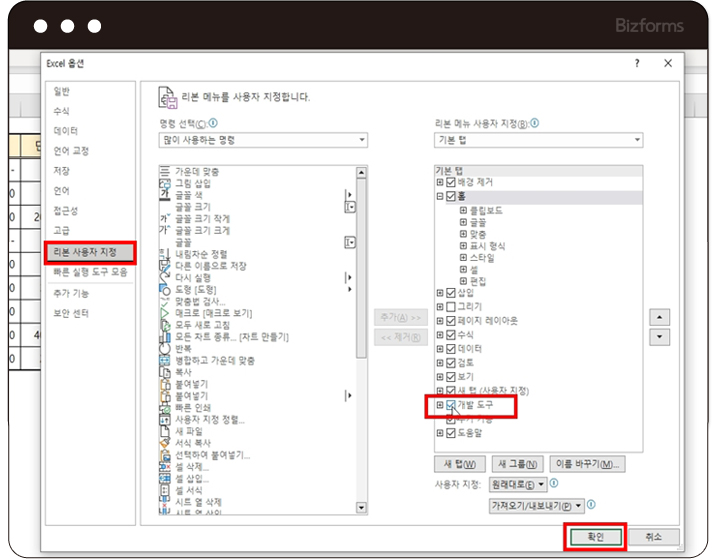
개발 도구 탭이 있는지부터 확인합니다.
[파일]-[Excel 옵션]-[리본 사용자 지정]을 클릭하면
[개발도구]라는 것이 보입니다!
체크!! 해주세요.
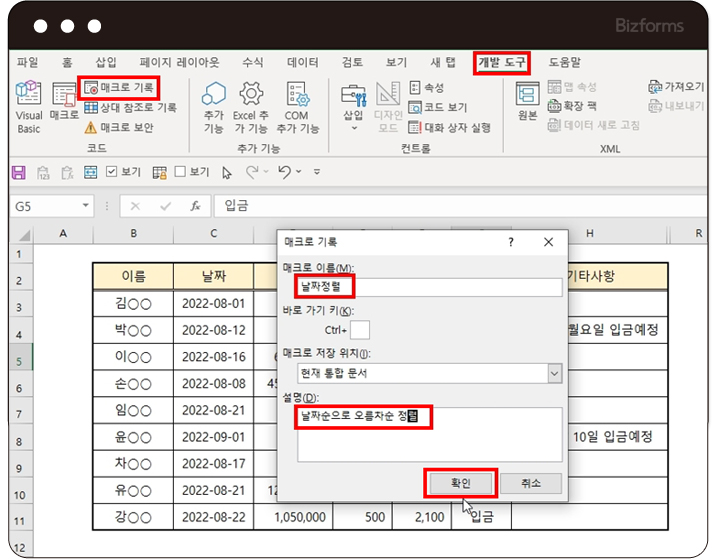
자, 개발 도구 탭이 생겼다면,
[개발도구] - [매크로 기록]을 선택합니다.
매크로 이름을 지정하고 확인 클릭!
바로가기 키나 설명은 원하시는 대로 기입하면 되고,
물론 기입하지 않으셔도 무방합니다.
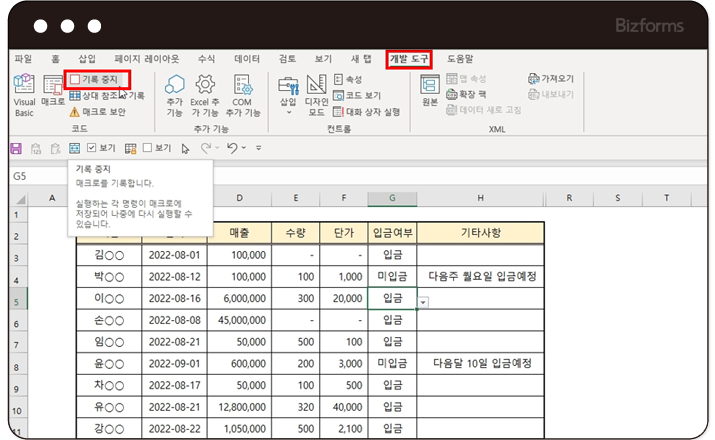
[매크로 기록]이 [기록 중지]로 변환이 되었다면
녹화는 시작된 것입니다!!
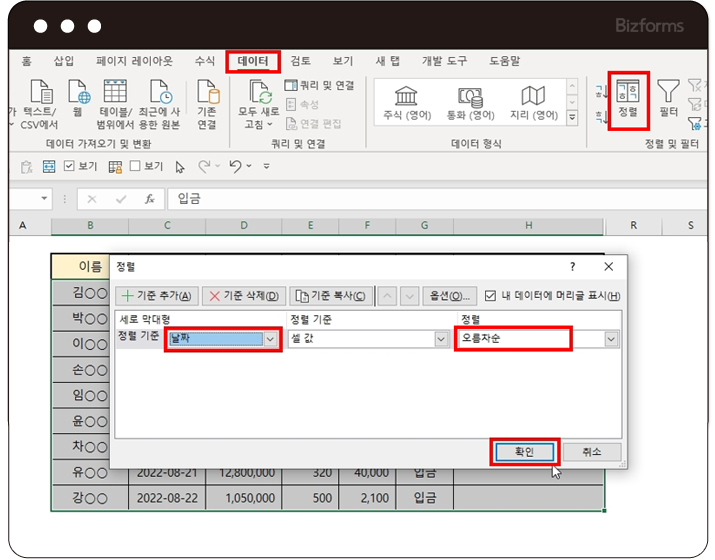
자, 이제 녹화가 시작되었으니 녹화 할 내용을 진행하도록 하겠습니다.
[데이터]-[정렬]을 선택하여 원하는 정렬 기준으로 정렬합니다.
저는 날짜를 기준으로 오름차순으로 정렬할께요!
정렬 기준대로 클릭한 후 [확인]을 클릭합니다.
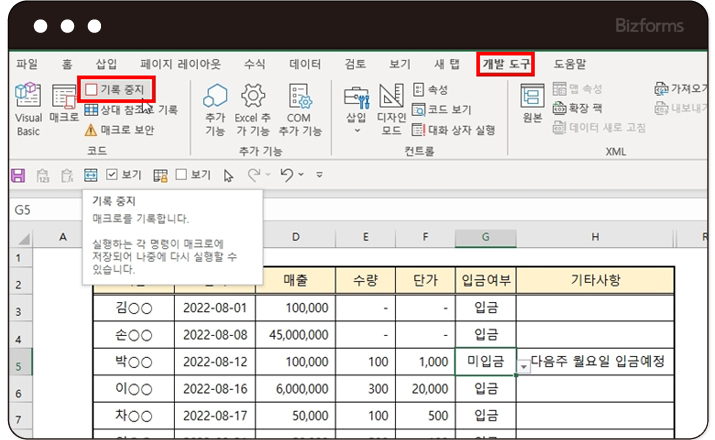
정렬이 완료되었으면, [개발도구]-[기록중지]를 선택하여
녹화를 종료합니다.
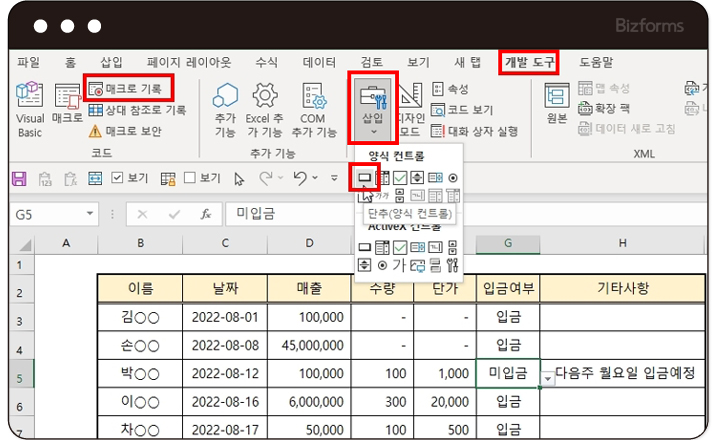
자, 위의 예시처럼 [기록 중지]가 [매크로 기록]으로 변경됐다면
이제 녹화는 완료된 것이므로
녹화 재생 버튼을 만들어 보도록 하겠습니다.
[개발도구] - [삽입]을 선택하여 원하는 모양을 선택합니다.
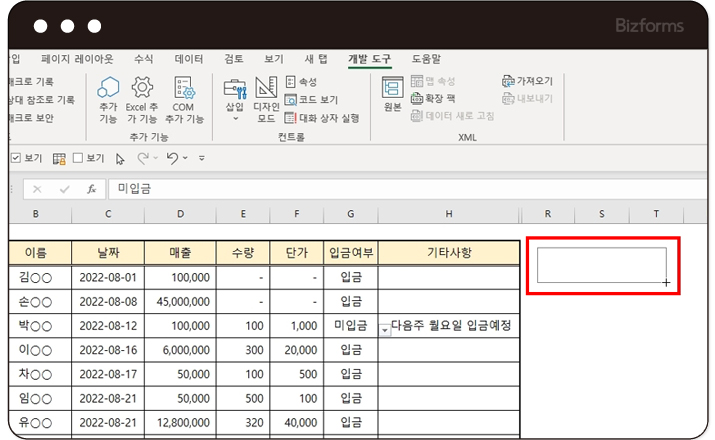
저는 버튼 형식으로 만들 예정이기에 버튼을 선택하였습니다!
버튼 선택 후 원하는 곳에 드래그 하여
원하는 크기, 위치에 놓습니다.
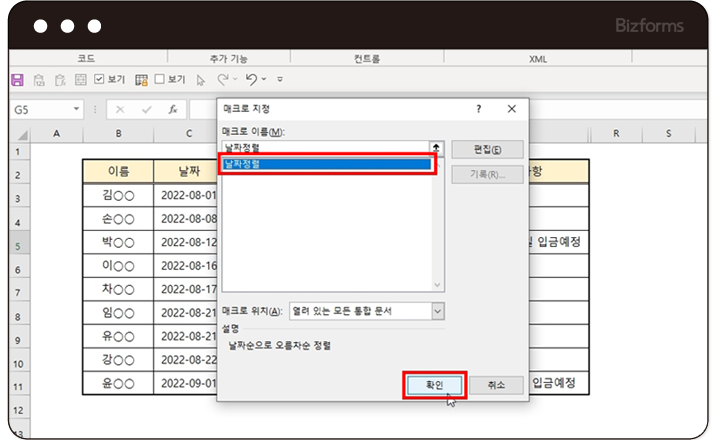
단추가 생성됨과 동시에 매크로 지정하는 창이 뜹니다.
아까 작성한 매크로를 선택하여 확인을 클릭합니다.
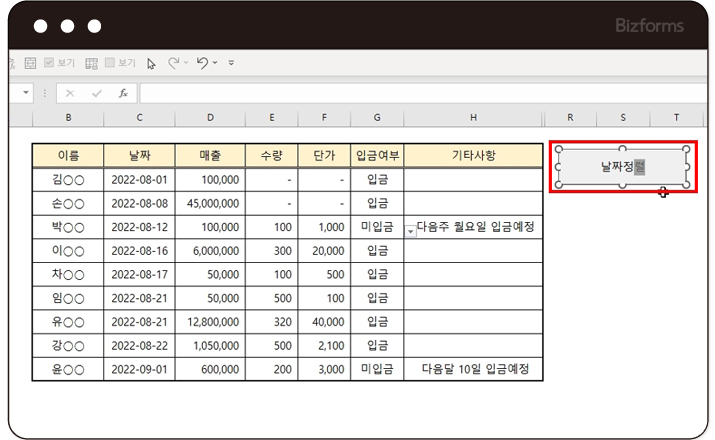
이로서 매크로 지정이 완료되었습니다!!
어떤 매크로인지 알 수 있는 제목으로 버튼 이름만 변경하면 진짜 끝~
이제 그 어떤 내용 기입해도, 정렬 버튼만 눌러주면
간편하게 입사일순으로 오름차순 정렬이 됩니다!
정렬뿐만 아니라
많은 작업들을 매크로 기록을 통해 간단하게 작업할 수 있습니다.
매크로라 하면 어렵고 복잡한 작업이라고 생각하셨죠?
복잡한 작업은 비즈폼이 도와드립니다!

1. [개발도구]-[매크로기록]을 클릭합니다.
2. 매크로 이름, 설명 등을 설정한 후 [확인]을 클릭합니다.
3. [데이터]-[정렬]을 클릭합니다.
4. 원하는 정렬기준을 클릭한 후 [확인]을 눌러줍니다.
5. [개발도구]-[기록중지]를 클릭합니다.
6. [개발도구]-[삽입]-[버튼]을 클릭하여 버튼을 만들어줍니다.
7. 매크로 지정 후 [확인]을 눌러줍니다.
8. 버튼의 이름을 변경합니다.

이번주 무료메일에서 무료다운로드 받으실 수 있습니다.
회원님의 메일함을 확인해주세요! (매주 화요일 발송)
※ 이번주에 신청하시면, 다음주 메일부터 받아보실 수 있습니다.

