
엑셀로 작업을 하다보면
값을 넣고 순서를 바꾸고 하는 작업 때문에
값을 썼다 지웠다 해야 하는 경우가 자주 생깁니다.
특히 순번 같은 경우에는
값이 없어지면 순번도 없어져야 하는데
아래에 값들이 많다면, 하나하나 수정하기 힘들죠-
이럴 경우에 쓸 수 있는 유용한 함수 알려드릴께요!

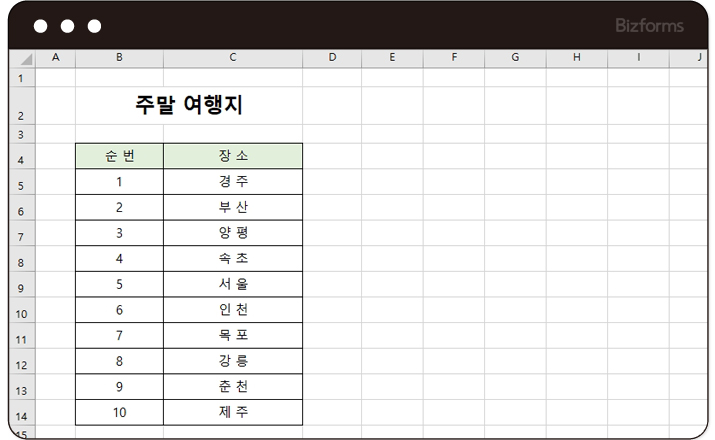
주말에 1박 2일로 다녀올 여행지를
위와 같이 순서대로 쭉- 적었는데,
부산은 지난주에 갔다 왔다는 전제 하에 지워봅시다!
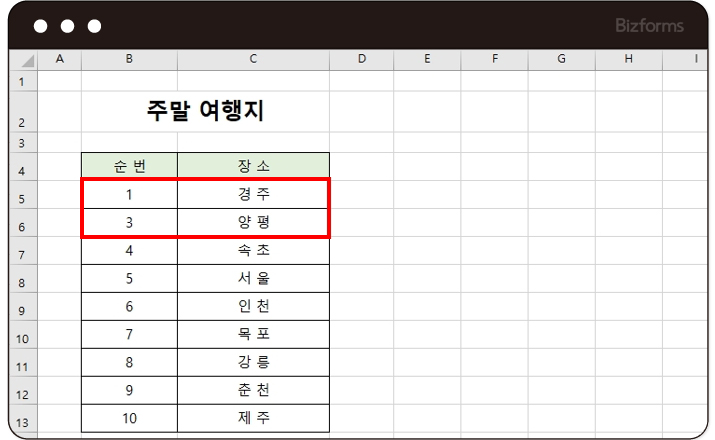
그럼 1번 다음에 3번이 되어 버리는 현상!
지금은 전체가 10개니까 다시 숫자를 작성하거나
간단하게 드래그를 하면 되지만,
개수가 많아지면 그 작업도 힘들겠죠?
숫자 기입해주는 거 너무 귀찮다!
혹은, 항목을 자주 지우는 편이라 항상 마지막에 순번을 기입한다!
이런 분들이시라면 ROW함수를 써보세요!
손대지 않아도
차례대로 순번이 기록되도록 만들어 봅시다!
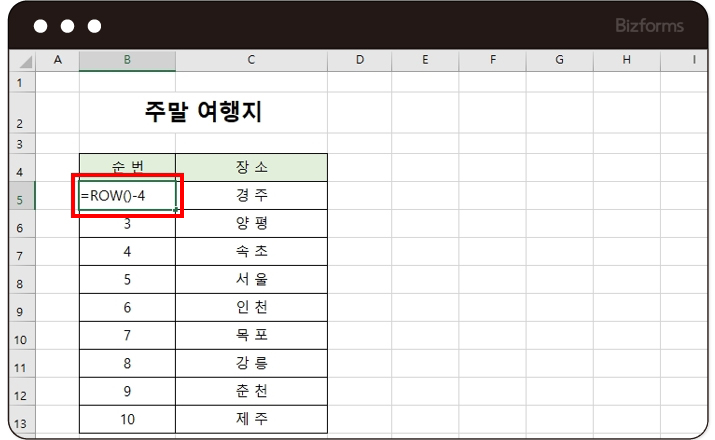
먼저, 순번 기입할 곳에 =row()를 입력합니다.
여기서 주의 해야 할 부분!!
row() 함수는 함수를 입력한 행의 위치를 기반으로 합니다.
보통 A1 셀에 1번을 쓰는 경우도 있지만,
보통 제목을 쓰고 그 아래부터 1번으로 시작하는 경우가 더 많죠?
A1 셀을 1번으로 하면 =row()를 입력해주면 끝!
하지만, B5 셀부터 1번으로 한다면?
=row()-4 를 입력합니다.
풀어서 말하자면, 앞에 몇 줄을 띄워 주느냐에 따라
그 줄의 수만큼 빼주면 됩니다.
저는 B5 셀부터 시작했으니, 4만큼 빼주겠습니다.
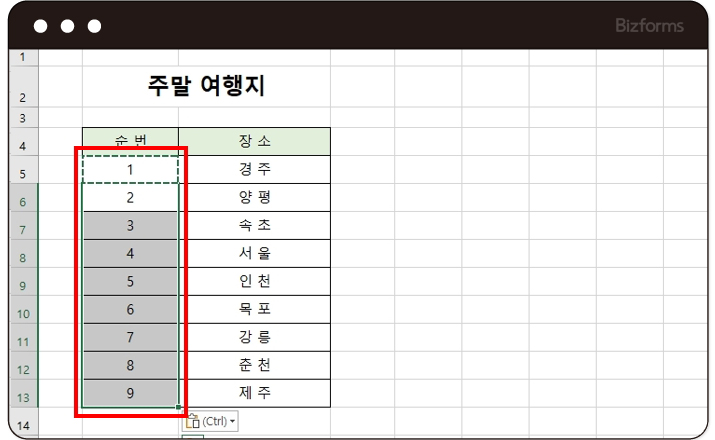
그 다음 드래그 또는
수식 복사 후 붙여넣기 하여
아래의 칸까지 수식을 붙여 넣어 주면 끝!
위와 같이 번호가 다시 정렬된 것을 확인할 수 있습니다.
만약 이 상태에서 행을 삽입하면 어떻게 해야 할까요?
행 삭제의 경우에는 자동으로 다시 번호가 기입 되지만
행 삽입의 경우에는 함수 지정을 한번 더 해주어야 합니다!
일단, 행 삽입을 먼저 해봅니다.
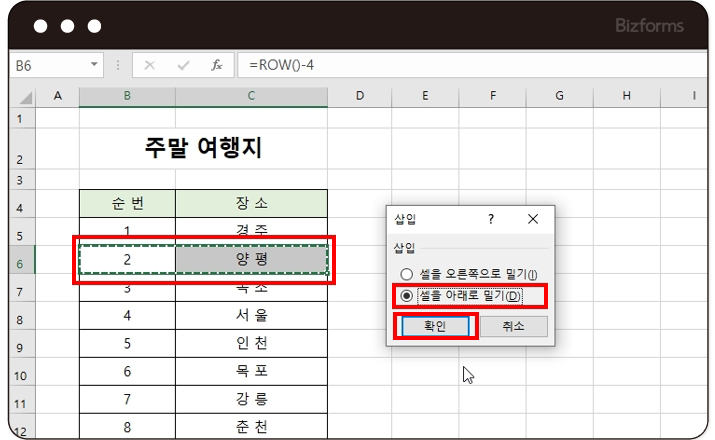
2번-양평이 기입되어 있는 [B6:C6]을 복사한 후
Ctrl + (+) 를 누르면 위와 같은 팝업이 뜨고,
[셀을 아래로 밀기]를 클릭 후 [확인]을 눌러줍니다.
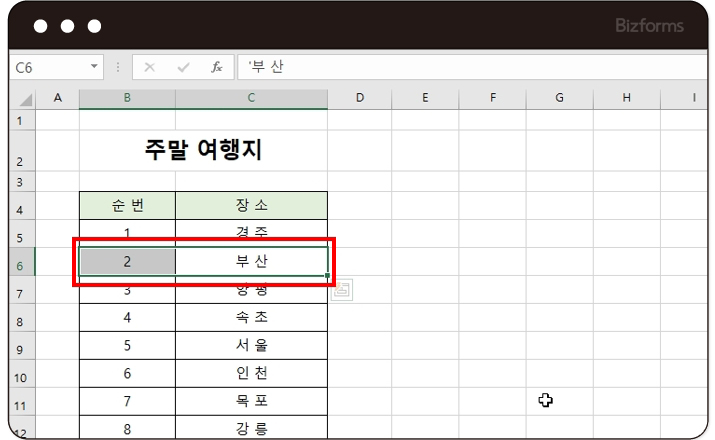
순번은 =ROW()-4 수식으로 입력되어있기 때문에
다시 1~10까지 정상적으로 나올 것이고,
값으로 들어가 있는 [양평]이라는 장소가 2, 3번 행에 똑같이 입력되게 되겠죠?
양평을 다시 부산으로 수정하여 입력해주면
끝!
이와 같이 row() 함수를 이용하면 순번을 크게 신경 쓰지 않고 작업을 할 수 있습니다!

1. 순번이 기록되는 곳에 [=ROW()] 함수를 사용합니다.
2. 최초로 시작되는 곳의 행 번호 -1 을 함수 뒤에 빼줍니다.
예) =ROW()-4

이번주 무료메일에서 무료다운로드 받으실 수 있습니다.
회원님의 메일함을 확인해주세요! (매주 화요일 발송)
※ 이번주에 신청하시면, 다음주 메일부터 받아보실 수 있습니다.

