엑셀TIP
에러수식 보이지 않게 하는 법

워크시트 함수를 사용을 하여 계산을 할 때
에러가 나는 경우가 자주 발생하죠?
#DIV/0, #N/A, #NAME, #NULL,
#NUM, #REF, #VALUE 등의 에러가 나타나게 되는데
이러한 에러 표시를 방지하기 위하여
워크시트 함수 중 정보 함수인 ISERROR() 함수와 If()함수를 사용하면
미리 에러 표시를 방지 할 수 있습니다!

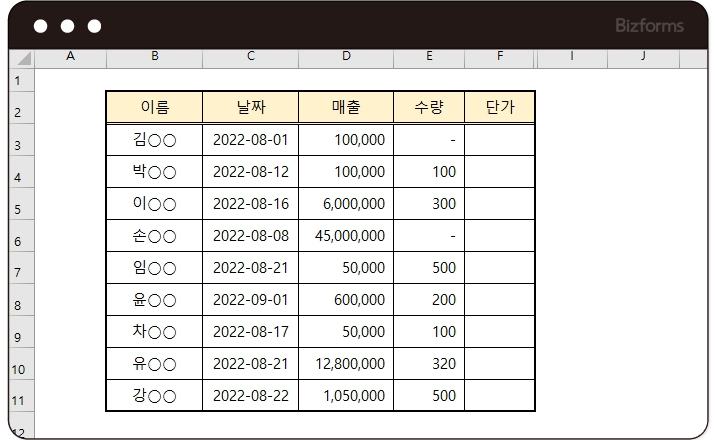
위와 같은 예시를 활용해서
매출/수량으로 단가를 구해봅시다!
F3에 =D3/E3을 입력하여 계산하면 단가가 나오는데
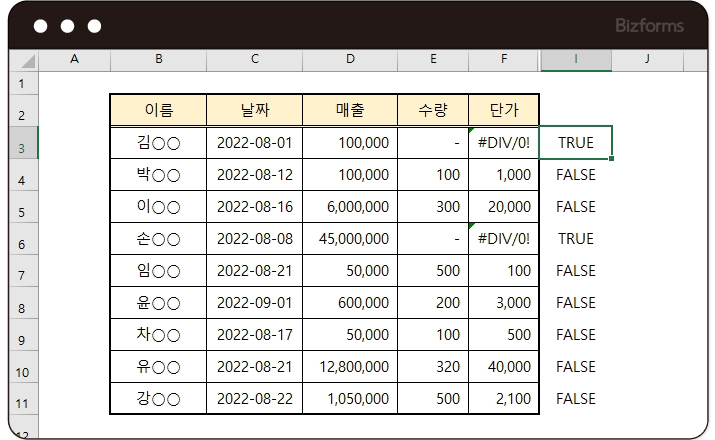
E3처럼 수량이 0인 경우 결과 값에는 위와 같이
#DIV/0! 에러가 발생하게 됩니다!
이 경우 I열처럼 에러가 나타나기 전에
ISERROR()함수를 사용을 하여
에러가 나는지 여부를 미리 알아보고 대처를 할 수 있습니다!
I3 셀에 수식 입력 : =ISERROR(D3/E3)
I3 셀에 수식 입력 후 아래로 드래그 하여 수식을 복사해주면
에러가 뜨는 셀을 찾을 수 있습니다!
위와 같이 ISERROR함수에서 TRUE값을 추출한 행이 확인되면
에러 값을 추출 해 두기 보다
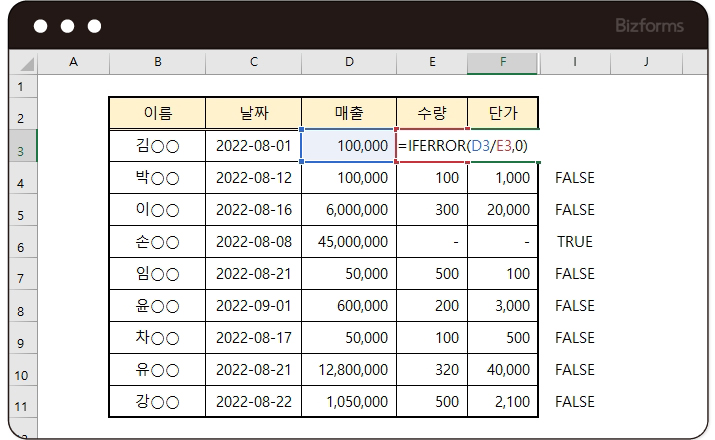
iferror 함수를 사용하여 에러 값이 나타나는 곳에는 "0"이 추출되도록 하는 게
보기가 좋을 것 같죠?
그럼 단가에 수식으로 입력되어있던 =D3/E3 대신
=IFERROR(D3/E3,0) 로 변경하여
에러값 일 경우에는 0으로 표시되게 하면 깔끔하게 표가 완성됩니다!!