
서버로부터 받아온 자료이거나,
다른 프로그램에서 사용하던 자료를 받아올 때
원하는 자료 형태가 아닌 텍스트 파일 형태로 자료가 전달되는 경우가 있습니다.
이러한 텍스트 파일을 원하는 형태로 가공할 때에는
문자열 함수들을 사용하면 쉽게 해결할 수 있습니다!

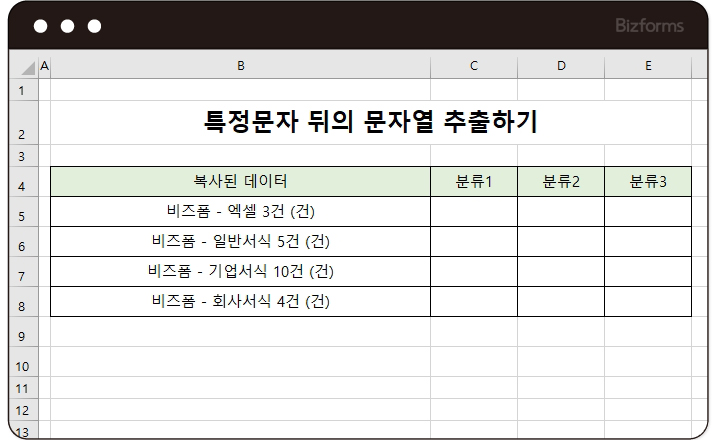
특정 서버나 타 프로그램에서 받아온 자료가
한 개의 셀에 모두 입력됐을 때를 가정하여 위와 같이 입력해 보겠습니다!
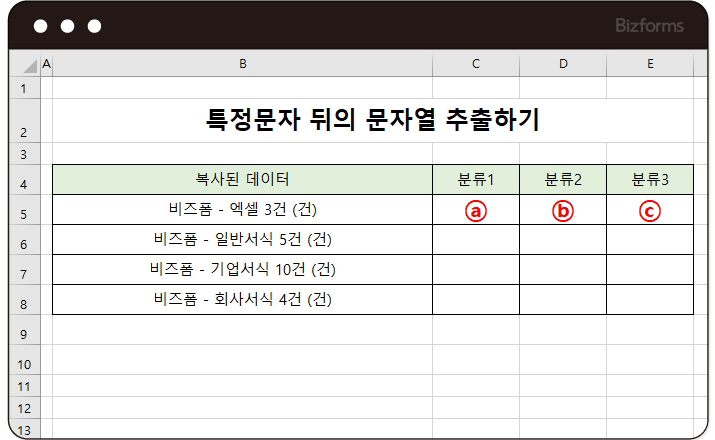
위의 예시처럼 복사 된 데이터가 한 셀에 입력이 되어 있고
이 데이터를 3개의 분류로 나누고 싶다면
아래처럼 수식을 입력합니다.
** 활용함수 : Trim(), Left(), Find(), Mid() **
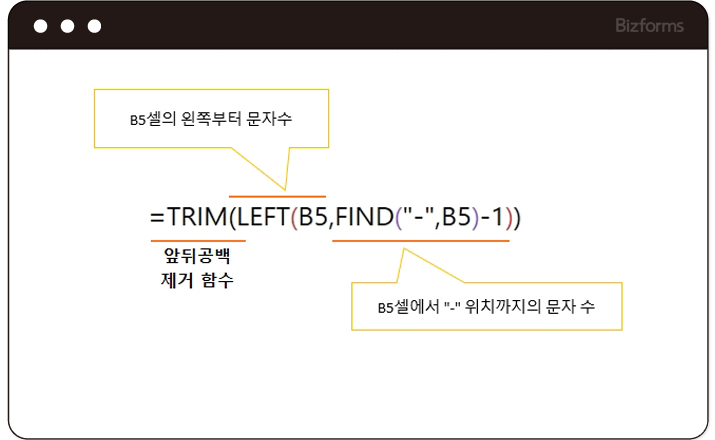
ⓐ =TRIM(LEFT(B5,FIND("-",B5)-1))
ⓑ =TRIM(MID(B5,FIND("-",B5)+1,FIND("(",B5)-FIND("-",B5)-1))
ⓒ =TRIM(MID(B5,FIND("(",B5)+1,FIND(")",B5)-FIND("(",B5)-1))
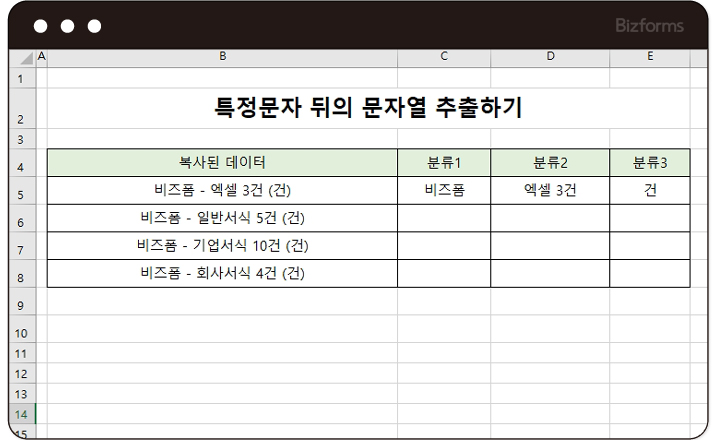
수식을 입력하고 나면
위와 같이 특정 문자에 대해서 분류되어 표시가 됩니다.
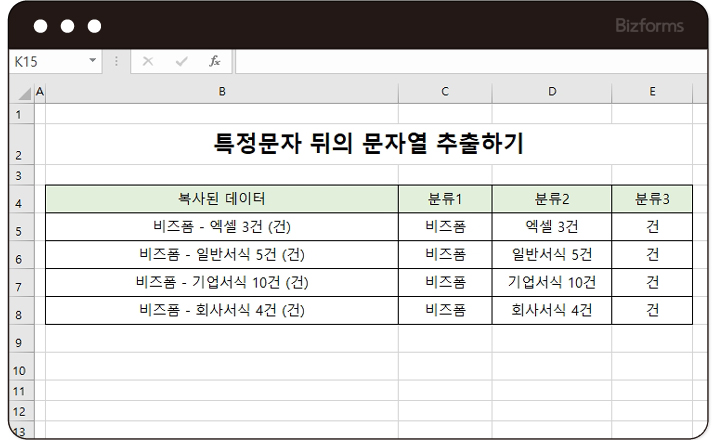
수식 입력이 완료되면 C5:E5 셀을 블록 설정한 후
채우기 핸들을 드래그하여 아래로 수식을 복사해주면 끝!

1. TRIM함수 : 앞뒤 공백 제거 함수
2. LEFT함수 : 왼쪽부터 원하는 위치까지 데이터 추출
3. FIND함수 : 해당 문자의 위치에 해당하는 숫자

이번주 무료메일에서 무료다운로드 받으실 수 있습니다.
회원님의 메일함을 확인해주세요! (매주 화요일 발송)
※ 이번주에 신청하시면, 다음주 메일부터 받아보실 수 있습니다.

