
엑셀로 서식을 제작할 때 1행 걸러서 색을 지정하면
표가 읽기 쉬워진다는 건 모두가 아는 사실!
1행 걸러 1행씩 하나하나 클릭하며 지정하게 되면
너무 번거로운 작업이 되는데
조건부 서식을 이용해서
1행 걸러 1행에 색을 지정해주는 방법을 알아봅시다!

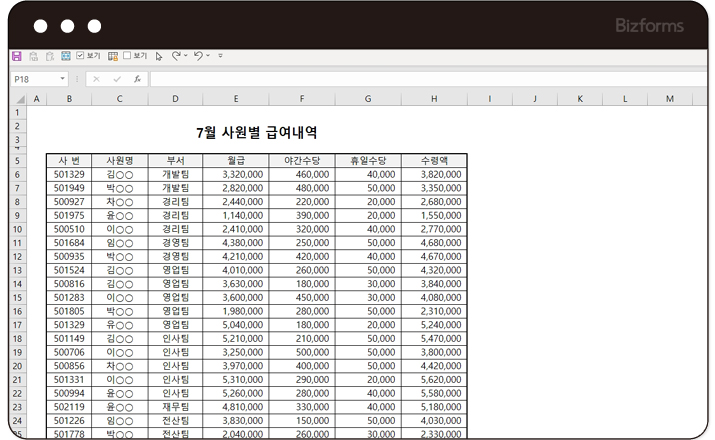
위와 같은 표에서 직원별 급여를 알아보기 편하도록
1행 걸러 1행에 노란 배경을 주도록 서식을 지정해볼게요!
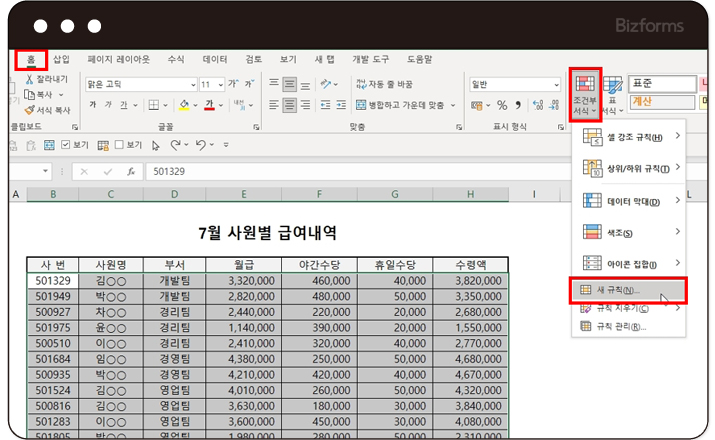
먼저 1행 걸러 1행씩 서식을 지정할 범위를 선택 한 후
[홈]-[조건부서식]-[새규칙]을 클릭합니다
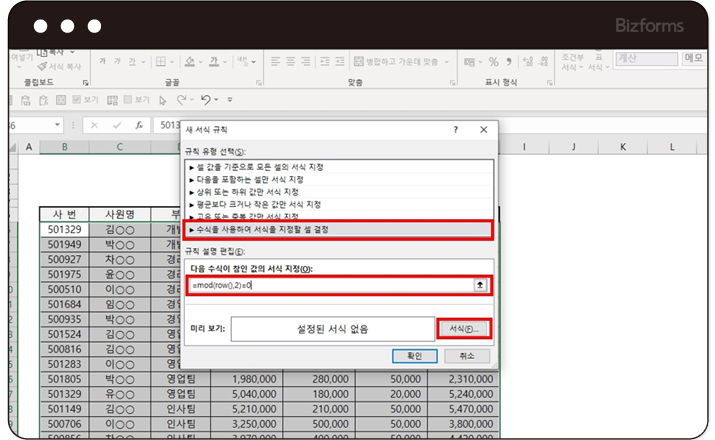
규칙 유형 선택 중 하단부에 있는
[수식을 이용하여 서식을 지정할 셀 결정]을 클릭합니다.
그리고 그 밑에 수식을 입력하는데
"
=MOD(ROW(),2)=0
"
위와 같은 수식을 입력 한 후 원하는 서식을 지정합니다.
위 수식은 짝수 행을 지정하는 수식이므로
다양하게 쓰이니 알아두는 게 좋겠죠?
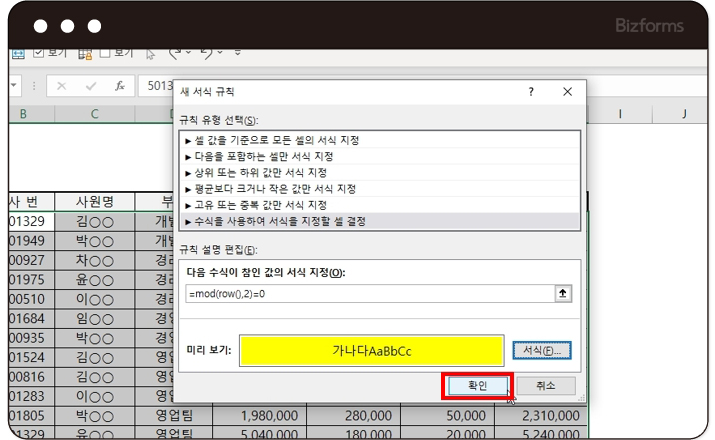
노란 바탕색이 나타나도록 서식을 지정해 준 뒤
[확인]을 클릭합니다.
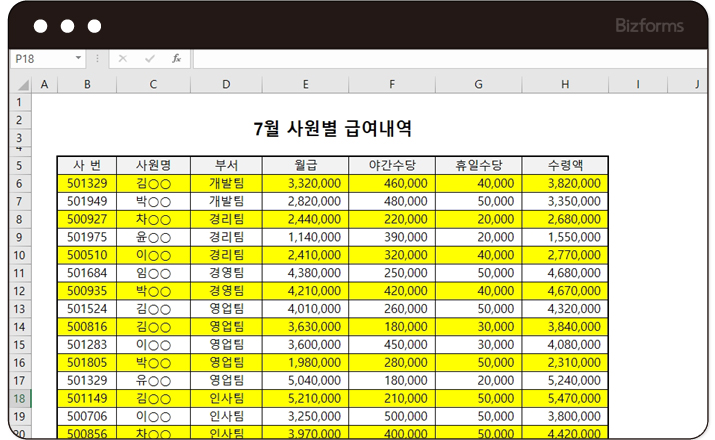
1행 걸러 1행씩 지정한 서식이 완성되었습니다!!
훨씬 보기 편해진 엑셀 파일 보이시나요?
조건부 서식과 짝수 행을 지정하는 함수를 알아두면
서류 작업 시 더욱 유익하고 다양하게 사용할 수 있습니다!

1. 범위를 선택합니다.
2. [홈]-[조건부서식]-[새 규칙]을 클릭합니다.
3. [수식을 사용하여 서식을 지정할 셀 결정]을 클릭합니다.
4. 수식입력 부분에 "=mod(row(),2)=0" 을 입력합니다.
5. [서식]을 클릭하여 원하는 서식을 지정합니다.
6. [확인]을 누르면 끝!

이번주 무료메일에서 무료다운로드 받으실 수 있습니다.
회원님의 메일함을 확인해주세요! (매주 화요일 발송)
※ 이번주에 신청하시면, 다음주 메일부터 받아보실 수 있습니다.

