
데이터를 작성하고 관리하다 보면
일정한 조건을 만족 시키는 셀에 대해서
자동으로 서식을 지정해야 하는 경우가 발생합니다.
일정한 조건을 만족 시키는 셀을 일일이 찾아서 서식을 바꿀 수도 있지만
이것은 너무 번거로울 뿐만 아니라 정확성도 떨어지죠!
조건부 서식을 이용하여
일정 금액이 넘은 셀에만 색을 지정하여 보도록 합시다!

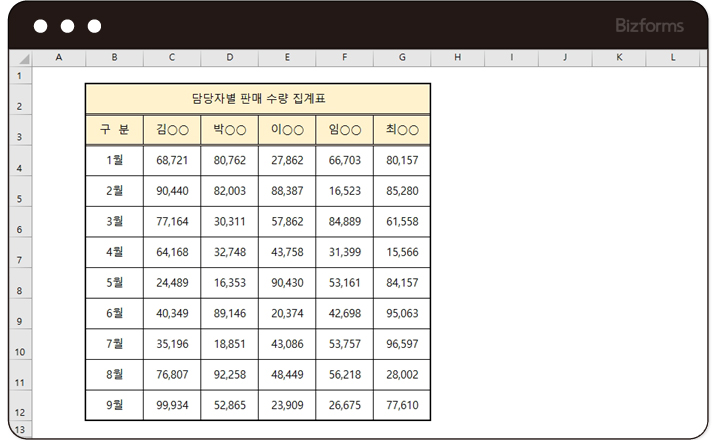
먼저 조건을 지정할 범위를 정합니다!
저는 담당자별 판매 수량 집계표에서
월별 판매 수량이 60,000개 보다 큰 값에
노란 배경으로 바꿔주도록 할게요!!
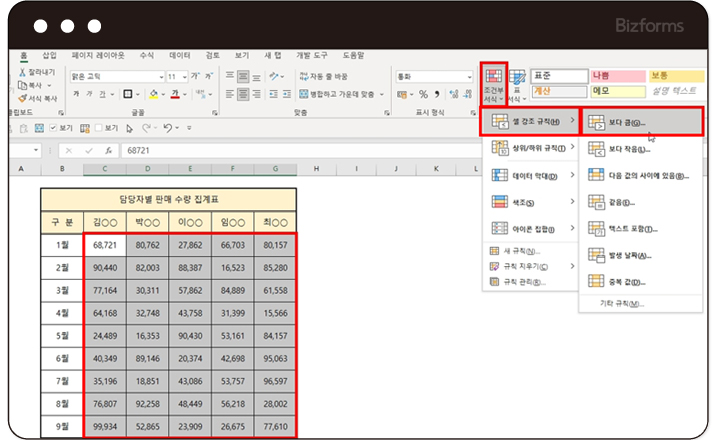
조건부 서식을 적용할 값을 전체 블록 지정한 후
[홈]-[조건부 서식]을 클릭합니다.
그리고 [셀강조규칙]에서 [보다 큼]을 클릭합니다!
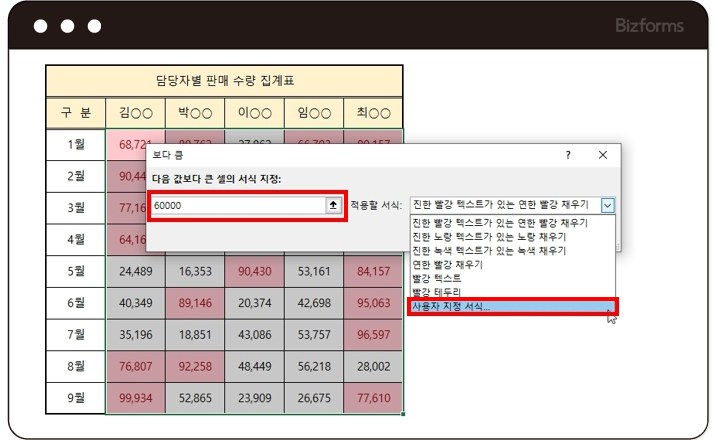
조건부 서식의 조건에 해당 조건을 입력합니다!
저희는 셀의 값이 60,000보다 큰 수에 한해서 일정한 서식을 주면 되겠죠?
그래서 "다음 값보다 큰 셀의 서식 지정" 칸에 60000을 입력합니다!
그리고 노란 배경을 적용하기로 했으니
[사용자 지정 서식]을 클릭합니다.
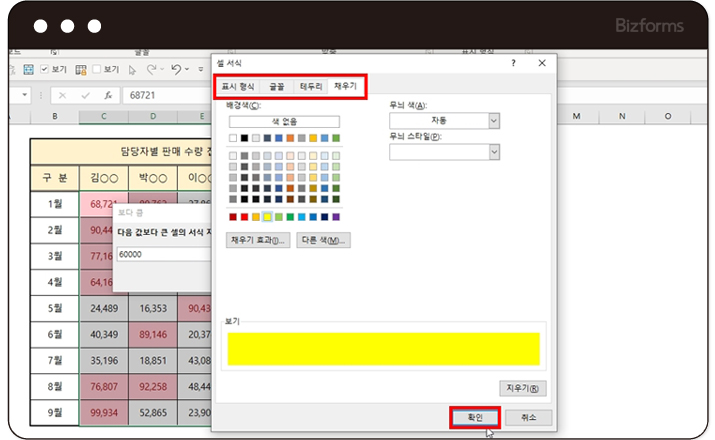
셀 서식 팝업창이 뜨면
원하는 서식으로 지정해 준 후 [확인]을 눌러줍니다.
셀 서식 창에서 내가 원하는 대로,
글꼴, 테두리, 무늬 등을 이용해 다양하게 지정할 수 있습니다!
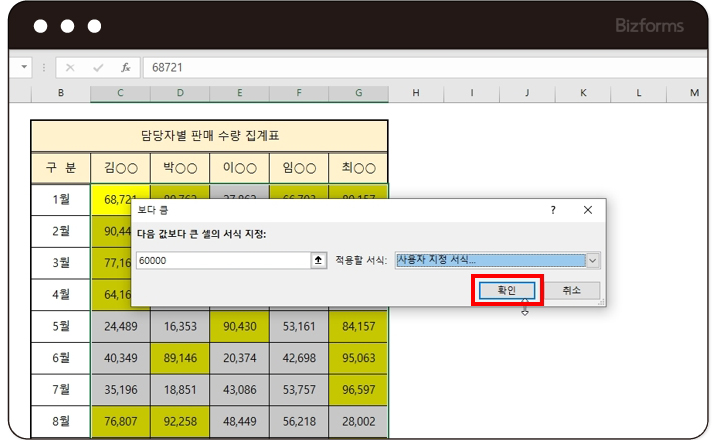
그럼 이 전의 창으로 돌아오게 되고,
다시 한번 [확인]을 눌러줍니다.
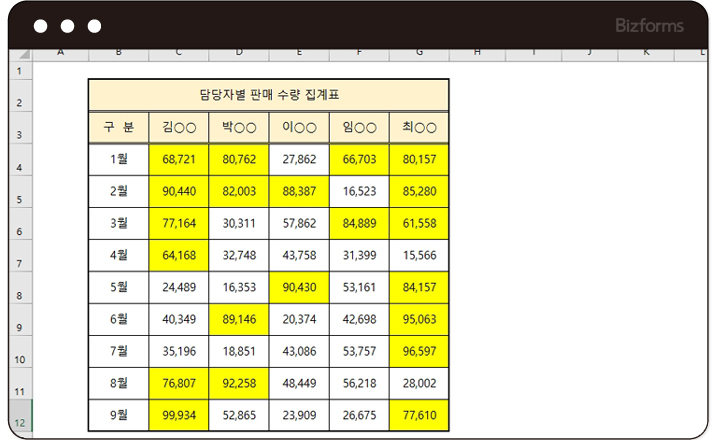
위와 같이 60,000 이 넘는 셀에 한해서
노란 배경이 적용 된 것을 확인할 수 있어요!
조건부 서식은 매출액, 예산 집행, 목표액 관리 등
여러가지 용도에서 활용이 가능하니까
꼭 알아두기!

1. 조건부 서식을 적용할 데이터를 블록지정 합니다.
2. [홈]-[조건부서식]을 클릭합니다.
3. 원하는 조건을 클릭합니다.
4. 조건을 입력한 후 셀 서식으로 원하는 서식을 적용합니다.

이번주 무료메일에서 무료다운로드 받으실 수 있습니다.
회원님의 메일함을 확인해주세요! (매주 화요일 발송)
※ 이번주에 신청하시면, 다음주 메일부터 받아보실 수 있습니다.

