
오늘은 엑셀 차트 정리에 필수적인
피벗 테이블에 대해서 알아보겠습니다.
피벗 테이블은
데이터의 집계 및 카운트를 보다 쉽게 정리해줍니다.

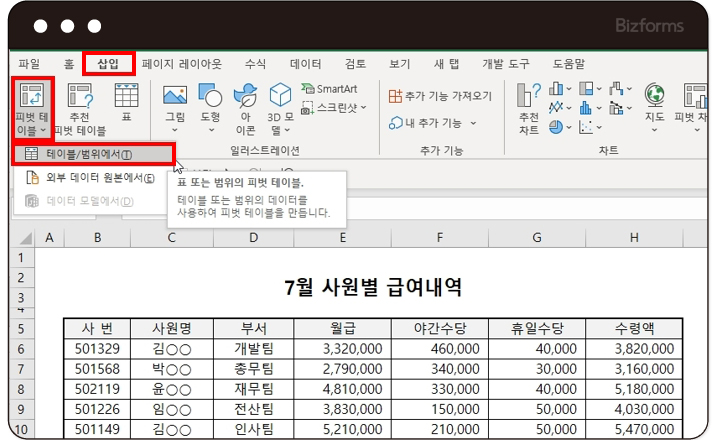
우선, [삽입] - [피벗테이블]을 클릭한 후
[테이블/범위에서]를 선택합니다.
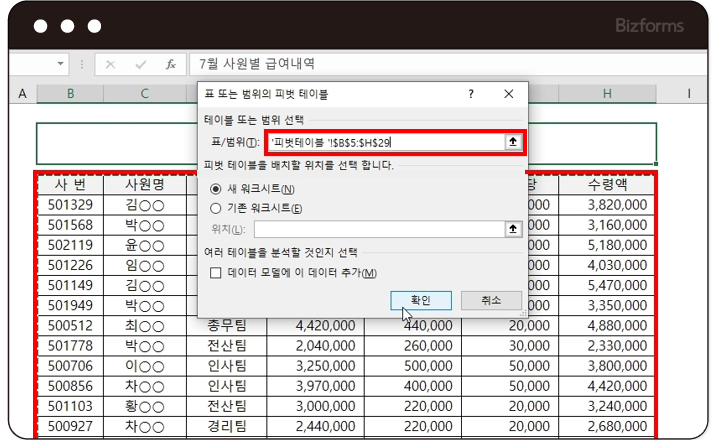
물론 수동 지정도 가능해요.
범위 지정 후 확인을 눌러주세요-!
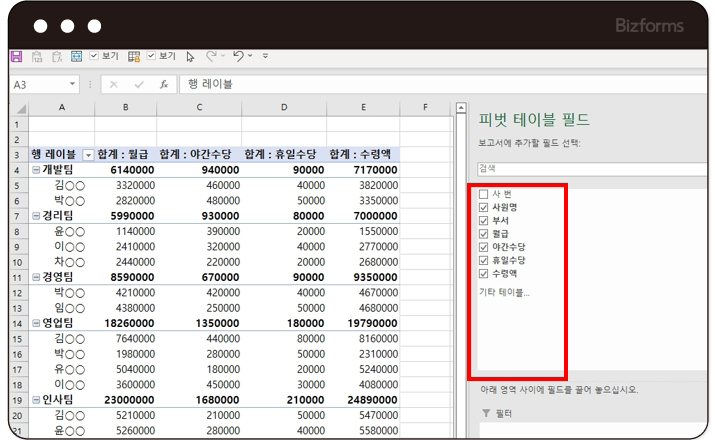
그러면 새 워크시트에 피벗테이블이 생성됩니다.
필요한 항목들을 우측에서 선택하고
아래에서 항목들의 순서 및 위치를 변경 할 수 있습니다!
간단히 피벗 테이블을 만드는 것을 알아 보았는데요.
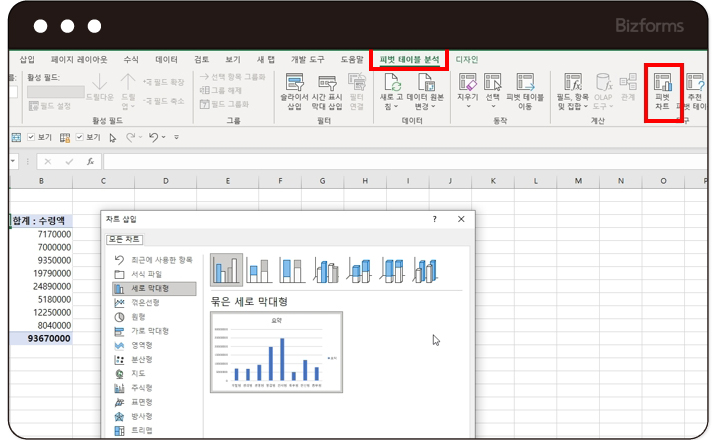
이젠 [피벗차트]를 만들어 보겠습니다.
똑같이 상단의 [피벗테이블]에서 [피벗테이블 분석]을 클릭 후
[피벗차트] 선택 해주세요.
원하는 차트의 모양을 클릭 후 확인을 눌러줍니다!
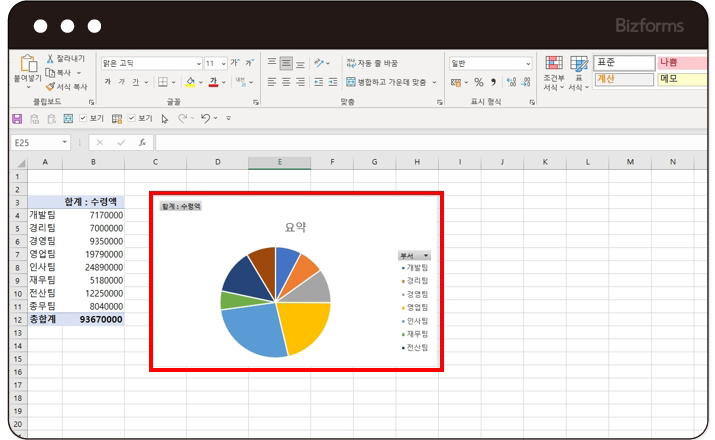
새 워크시트에 피벗차트가 생성되었습니다.
피벗테이블과 마찬가지로
필요한 항목들을 선택하고, 순서/위치 변경이 가능합니다.
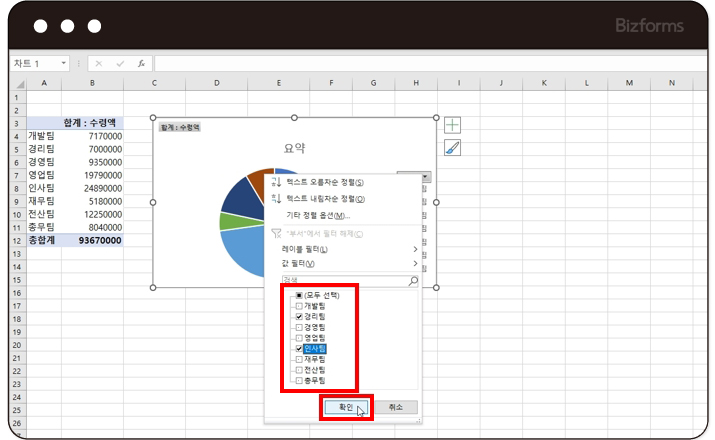
피벗차트 필터 창에서 항목 구성을 설정 할 수 있습니다.
원하는 항목만 선택하여 비교 할 수 있습니다.
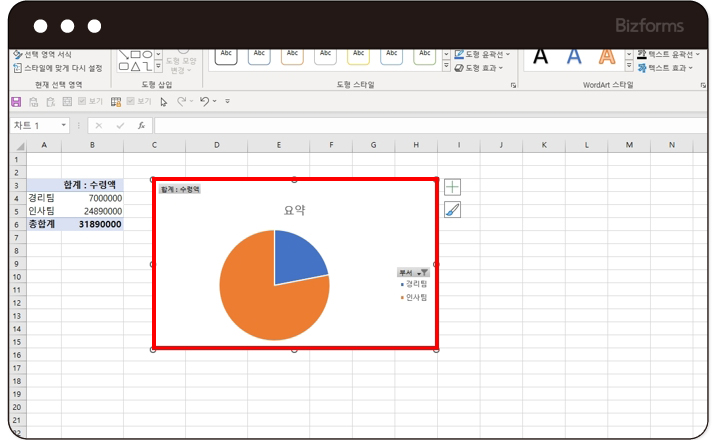
원하는 항목만 선택하여
위와 같은 차트가 완성되었습니다.

1. [삽입]-[피벗테이블]-[테이블/범위에서]를 클릭합니다.
2. 범위를 지정한 후 [확인]을 클릭합니다.
3. 필드 선택하여 원하는 피벗 테이블을 완성합니다.
 |
(주)비즈폼 서울시 강남구 역삼로 204 (역삼동) 604호 / 부산시 해운대구 해운대해변로 257, 1601호 (하버타운)
대표이사 : 이선규 / 개인정보책임자 : 손언영 / Tel.1588-8443 Fax.080-082-4990/  사업자등록번호 : 605-81-38178 / 통신판매업 신고번호 : 제2015-부산해운-0582호 Copyright (c) 2000-2024 by bizforms.co.kr All rights reserved. |
|
||||