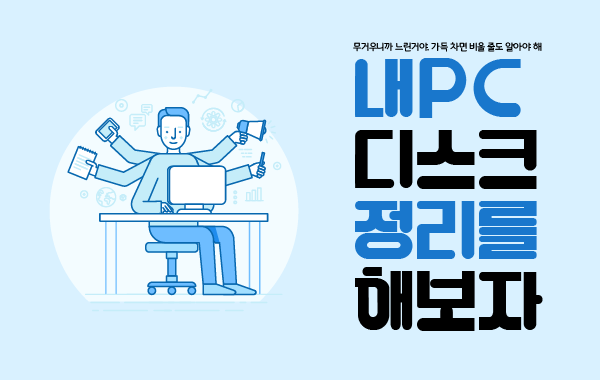
PC를 사용하다보면 이래저래 자료도 많이 저장하게 될 일이 많겠죠? 게다가 인터넷 검색이다 문서 작성을 하다보면 보다 빠르게 페이지나 파일을 가져오기 위해서 캐시메모리나 임시파일을 생성하게 되는데요. 문제는 이것들이 다! 내 PC의 용량을 야금야금 잡아먹고 있었다는 사실 알고 계셨나요?
특히! 단순히 자료저장용으로 사용하는 디스크의 경우 용량에 따라 크게 답답함을 느끼지 못하지만, 시스템 파일이 저장되어 있는 C드라이브의 경우에는 용량이 늘어날수록 점점 답답해지는 무언가를 충분히 느낄 수 있으실텐데요.
이렇게 PC내에 불필요한 파일들을 파악해서 삭제까지 해주는 기능이 여러분의 윈도우에 있다는 사실 알고 계셨나요?
[ 바로 'WINDOWS 디스크 정리' 기능입니다 ]
디스크 정리 기능은 내 PC에 불필요하게 용량을 잡아먹고 있는 파일들을 구분해내거나 그러한 파일만 모아둔 폴더를 삭제하는 기능인데요. 디스크 정리를 추천하는 이유는 무엇보다 안전하기 때문입니다. 사실, 백신프로그램 등에서 제공하는 '불필요한 파일 삭제' 기능은 성능이 좋지만 너무 성능이 좋은 나머지 간혹 사용자가 필요해 깔아둔 파일마저 삭제해 버리는 경우가 많은데 윈도우 내에서 제공하는 디스크 정리는 무엇보다 그러한 경우가 없다는 장점이 있습니다.
불필요한 파일은 사용자가 PC를 사용하는 동안 지속적으로 쌓이기 때문에 주기적(1달에 1번 가량)으로 실시해 주시면 좋을 것 같네요! 시스템 파일을 저장하는 C드라이브 위주로 디스크 정리를 해주시면 됩니다.
디스크 정리 하는 방법
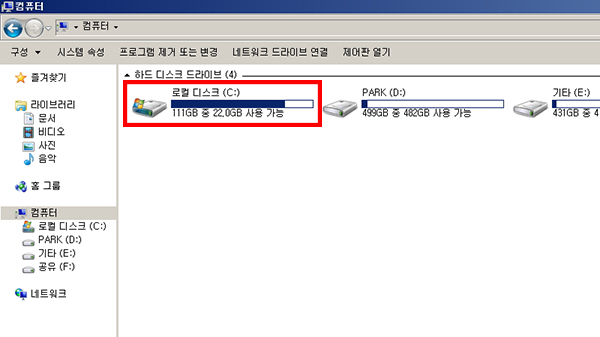
먼저, 내 컴퓨터에 들어가 'C드라이브'를 우클릭 합니다.

우클릭 하시면 이렇게 '속성'을 눌러 속성창을 켜주세요.
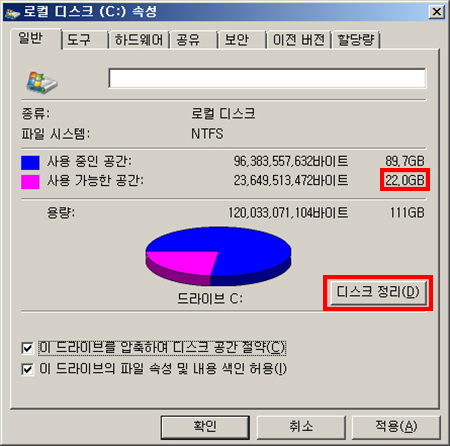
디스크 속성 창이 뜨는데, 보시면 사용가능한 용량이 22GB라고 뜨네요.
밑에 용량을 보여주는 원그래프 우측의 디스크 정리를 눌러주세요!

C드라이브 내에서 얼마정도 디스크 공간을 비울 수 있는지 계산해주고 있네요.
이때, 지워야 할 파일/폴더의 용량이 클수록 시간이 더 많이 걸리니
조금만 기다려 주세요!

보시면 구분된 다양한 삭제파일이 존재합니다.(6.45GB의 적지 않은 용량이 불필요하다는군요.)
옆에 체크박스를 통해서 사용자가 지우고자 하는 파일을 선택할 수 있으니
지우고 싶지 않은 파일은 제외시켜 주세요. (저는 깔끔하게 다 지워버립니다.)

확인을 누르면 이렇게 경고문구가 한 번 더 뜨는데요.
파일을 삭제하면 휴지통으로 가는것이 아닌
영구삭제 되어버리기 때문에 이점만 기억해주세요~
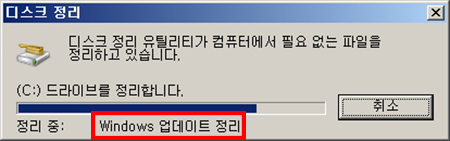
파일 삭제를 누르시면 앞서 나왔던 파일들을
이렇게 PC에서 삭제해 버립니다.
(열심히 일하쥬? 기특하쥬?)

완료하고 나니 26.6GB로 약 4.6GB의 용량이 확보되었네요.
불필요하다고 파악된 것은 6.45GB였는데, 이렇게 다소 차이가 생기는 이유는
삭제하는 과정에서 누락되거나 파일 스캔 시 용량이 크게 잡히는 파일이 있어서라고 하네요.
이런식으로 주기적으로 파일을 정리해 주신다면
보다 쾌적하게 PC를 이용하실 수 있을테니 꼭 기억해 주세요!
 |
(주)비즈폼 서울시 강남구 역삼로 204 (역삼동) 604호 / 부산시 해운대구 해운대해변로 257, 1601호 (하버타운)
대표이사 : 이선규 / 개인정보책임자 : 김민경 / Tel.1588-8443 Fax.080-082-4990/  사업자등록번호 : 605-81-38178 / 통신판매업 신고번호 : 제2015-부산해운-0582호 Copyright (c) 2000-2026 by bizforms.co.kr All rights reserved. |
|
||||

이번주 무료메일에서 무료다운로드 받으실 수 있습니다.
회원님의 메일함을 확인해주세요! (매주 화요일 발송)
※ 이번주에 신청하시면, 다음주 메일부터 받아보실 수 있습니다.