각종 프레젠테이션(발표)에 부가적으로 사용하는 프로그램을 PPT(Power PoinT)라고 합니다. ppt는 발표를 하며 시각적인 효과를 통해 자료를 보여주기 때문에 청중의 이해를 돕는 역할을 합니다.
프레젠테이션의 내용은 일반적으로 주장, 근거(사례), 주장에 대한 해결방법, 예상되는 결과(문제점)로 분류해서 구성합니다. 그 내용을 순서에 맞게 ppt로 제작하여 시각적으로 표현해야 하는데요.

PPT는 표지부터 목차, 서론(화두, 인트로), 본론(주장, 근거&사례), 결론(해결방법, 문제점)의 페이지로 제작됩니다.
페이지는 제작자의 의도에 맞게 나누어 구성합니다. 한 장짜리 ppt가 될 수도, 수 십장짜리 ppt가 될 수도 있는데요. ppt 페이지는 간단명료하게 구성하는 것이 가장 좋으나, 핵심적인 요소들을 중심으로 구성해야 합니다.
ppt의 레이아웃은 사람들의 시선, 말하고자 하는 핵심내용을 어디에 배치하느냐에 따라 청중의 집중도가 달라지기 때문에 중요한 역할을 합니다. 레이아웃을 구성할 때 사람의 시선이 왼쪽에서 오른쪽으로 위에서 아래로 내려가는 것을 유념해서 제작해야 하는데요.
이번 매거진은 ppt의 레이아웃에 대해 알려드리겠습니다.
1. 표지
표지는 ppt의 얼굴입니다. 표지만으로 ppt에 대한 판단이 이루어지는 경우도 있기 때문에 ppt의 표지는 청중에게 좋은 인상을 남길 수 있는 중요한 페이지입니다.
1-1. 사진을 통해 표지를 만들 때
사진을 이용하여 페이지를 제작하는 방법인데요. 샘플을 이용해서 표지 레이아웃에 대해 알려드리겠습니다.
먼저 주장하고자 하는 메시지와 가장 잘 어울리는 사진을 고릅니다. 그리고 ppt에 삽입을 하면 되는데요.
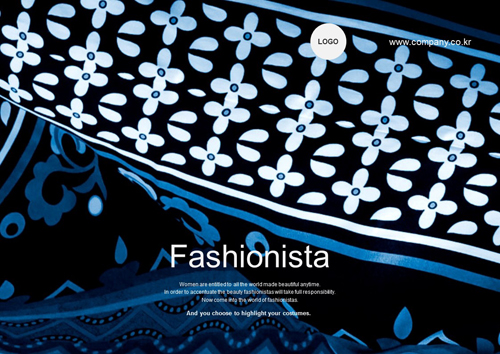
위 예시처럼 사진을 ppt에 바로 붙이고 제목을 쓴다면 사진에 가려 제목이 잘 보이지 않는다는 문제가 생깁니다. 또한 사진에 가려 제목이 잘 보이지 않는 단점이 있는데요. 이를 보완하기 위해 여러가지 레이아웃을 통해 변화를 줄 수 있습니다.
일반적으로 사진을 통해 표지를 만드는 경우, 보여지는 사진에서 빈 공간에 제목을 위치시키는 것이 좋습니다.
앞서 언급했듯 사람의 시선(왼쪽→오른쪽, 위→아래)를 생각하시면 배치하기가 쉽습니다.
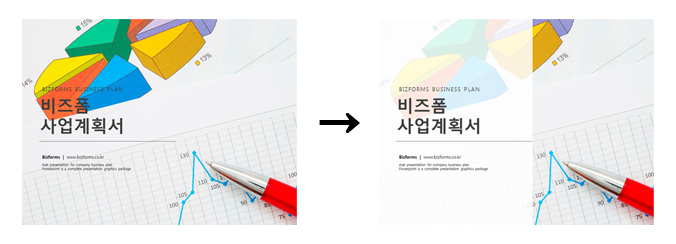
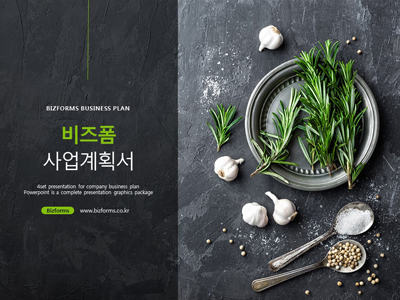
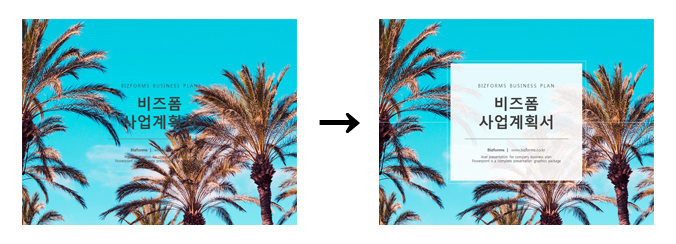
다만, 넣기 애매한 위치에 있을 때는 제목 뒤에 불투명도가 섞인 상자를 만들어 배경과 제목이 어우러질 수 있게 만드는 것이 중요합니다.
2. 본문
ppt의 레이아웃은 정답이 있는 것은 아닙니다. 그러나 일반적으로 아래와 같은 구성으로 제작됩니다.
페이지의 위치는 달라질 수 있으나 카테고리, 제목, 설명, 요약에 대한 부분은 바뀌지 않는 편입니다. 물론, 카테고리도 3번 위치로 이동할 수도 있겠네요.
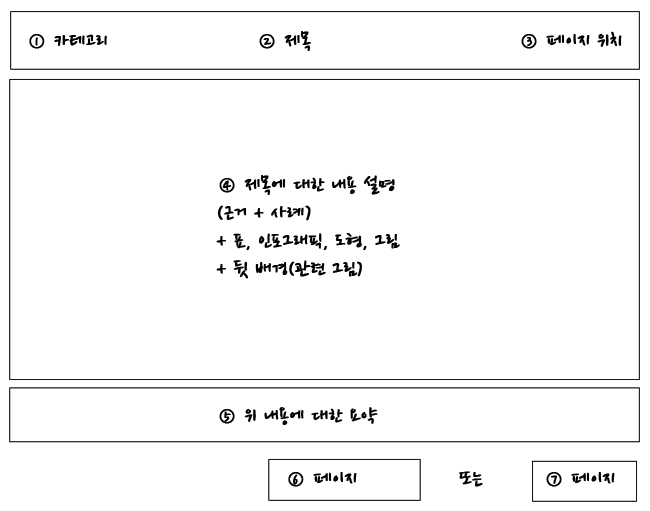
①: 카테고리, 목차에서 나눈 카테고리에 순서를 매겨 작성합니다. [ ex) 1. 현황, 2. 평가, 3. 전망 등 ]
추가적으로 세부 카테고리를 나누어 자세한 페이지를 작성하는 것이 좋습니다. [ ex) 1-1. 자사현황, 1-2, 상황분석, 1-3. 경쟁사분석 등 ]
②: 내용에 대한 제목이 있다면 기재하고, 카테고리의 제목과 같다면 비워두어도 괜찮습니다.
④: 제목에 대한 설명부분입니다. ppt를 만드는 목적이기도 한데요. 글을 빼곡히 적는 것보다 도형, 표, 인포그래픽 등을 사용하여 청중의 관심과 설득을 돕는 것이 좋습니다.
뒷 배경은 개인에 따라 넣어도 되나, 내용에 방해가 될 수 있기 때문에 불투명도를 조절하거나 음영을 주어 내용에 집중할 수 있게 삽입하는 것이 좋습니다.
⑤: 가운데 내용을 작성하고 추가적으로 한 줄, 두 줄로 요약을 하여 한 눈에 요점을 파악할 수 있게 합니다.
③, ⑥, ⑦: 페이지의 위치를 작성합니다. 개인의 취향, 뒷 배경에 따라 다릅니다.
2-1. 상세 페이지별 레이아웃
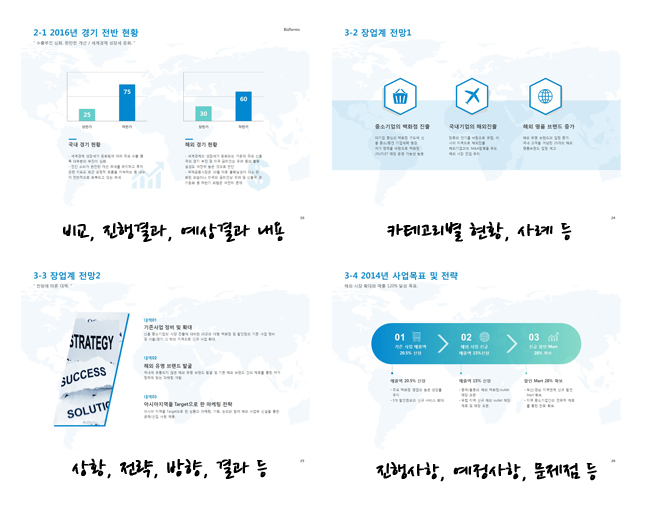
위와 같이 상황에 따라 레이아웃을 달리하는 것이 좋은데요. 내용에 따라 레이아웃을 달리 하게 되면 ppt를 보고 있는 청중에게 시각적으로 정보를 전달하기 용이합니다.
더 다양한 레이아웃을 확인하려면 아래 링크를 통해 확인하실 수 있습니다.
 |
(주)비즈폼 서울시 강남구 역삼로 204 (역삼동) 604호 / 부산시 해운대구 해운대해변로 257, 1601호 (하버타운)
대표이사 : 이선규 / 개인정보책임자 : 김민경 / Tel.1588-8443 Fax.080-082-4990/  사업자등록번호 : 605-81-38178 / 통신판매업 신고번호 : 제2015-부산해운-0582호 Copyright (c) 2000-2026 by bizforms.co.kr All rights reserved. |
|
||||

이번주 무료메일에서 무료다운로드 받으실 수 있습니다.
회원님의 메일함을 확인해주세요! (매주 화요일 발송)
※ 이번주에 신청하시면, 다음주 메일부터 받아보실 수 있습니다.