
엑셀을 사용 하다보면
파일을 암호 처리하여 저장하거나
시트를 임의로 수정하지 못하도록
암호를 설정해야 하는 경우가 생깁니다.
이번에는 엑셀에서 암호를 설정하는 3가지 방법에 대해
알아보도록 하겠습니다.

첫번째. 시트 보호 암호 설정
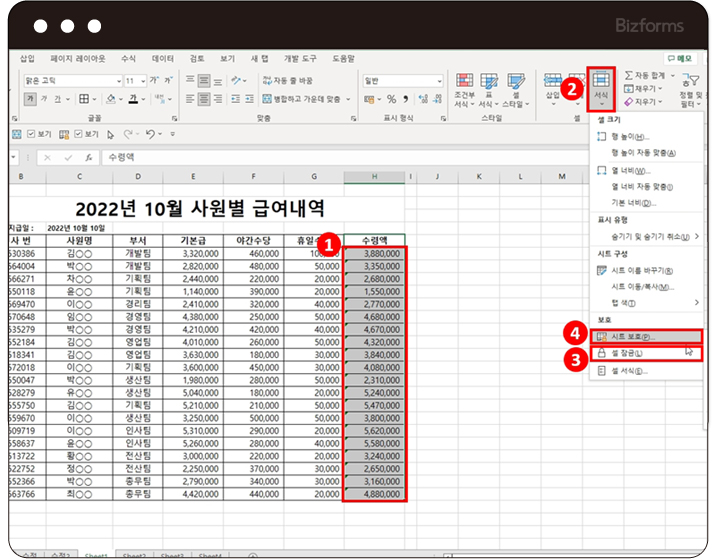
시트 보호를 원하는 셀을 블록 지정하고
엑셀 상단의 [홈]-[서식]-[셀 잠금]을 클릭한 후
동일하게 [서식]을 다시 클릭하여 [시트 보호]를 눌러줍니다.
혹은 엑셀 상단의 [검토]-[시트 보호]를 클릭하셔도 됩니다.
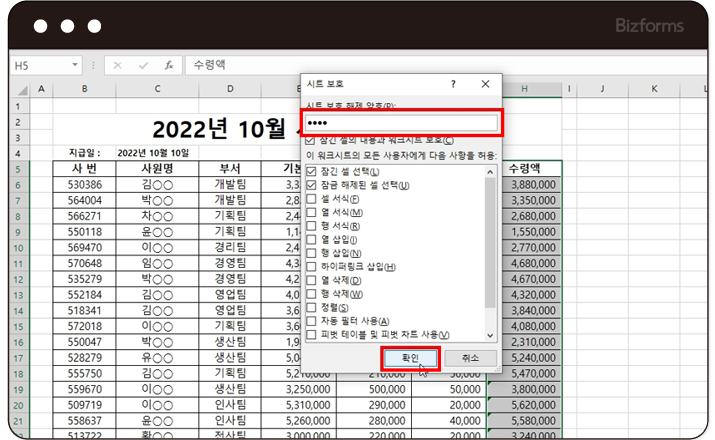
시트 보호를 해제할 때 사용할 암호를 입력한 후
[확인]을 클릭합니다.
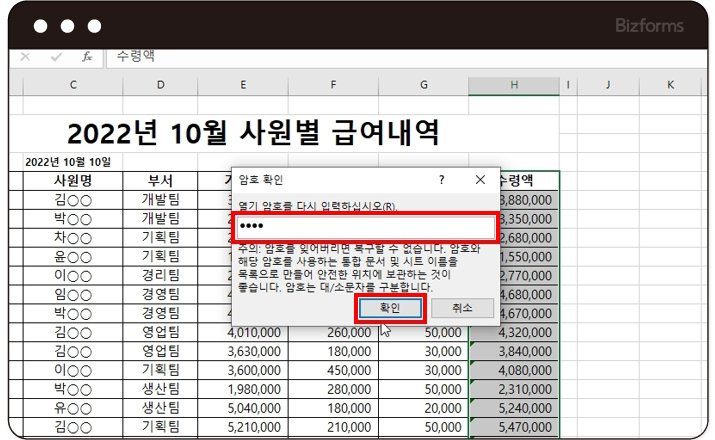
암호 확인 팝업창이 뜨면
입력했던 암호를 한번 더 입력한 후
[확인]을 클릭하면 암호 설정 완료!
두번째. 통합 문서 보호 암호 설정
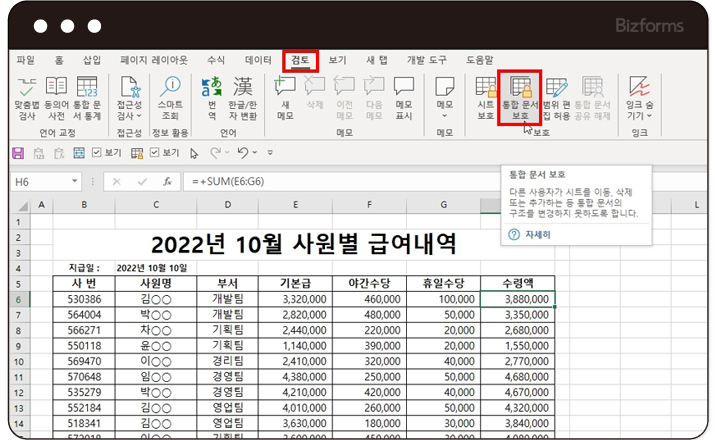
[검토]-[통합 문서 보호]를 클릭합니다.
구조 보호는 워크 시트의 삽입과 삭제, 이동, 이름 바꾸기
창 보호는 크기를 조절하지 못하게 하는 보호 기능입니다.
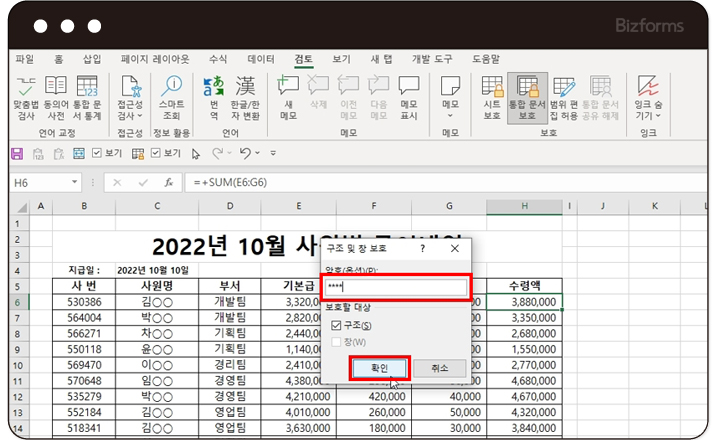
사용할 암호를 입력한 후
[확인]을 클릭합니다.
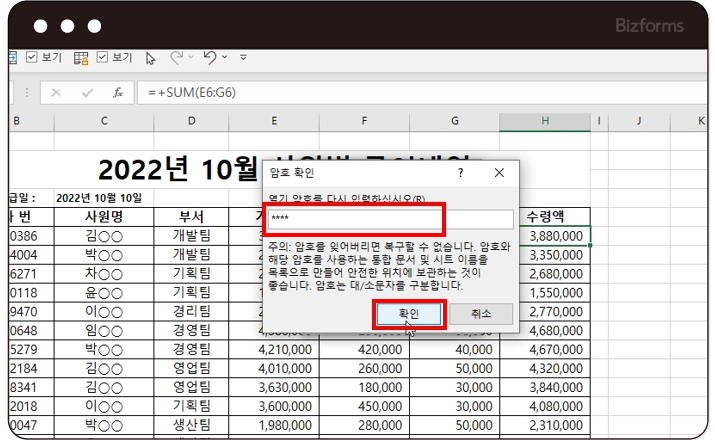
암호 확인 팝업창이 뜨면
입력했던 암호를 한번 더 입력한 후
[확인]을 클릭하면 암호 설정 완료!
세번째. 엑셀 문서 암호 설정
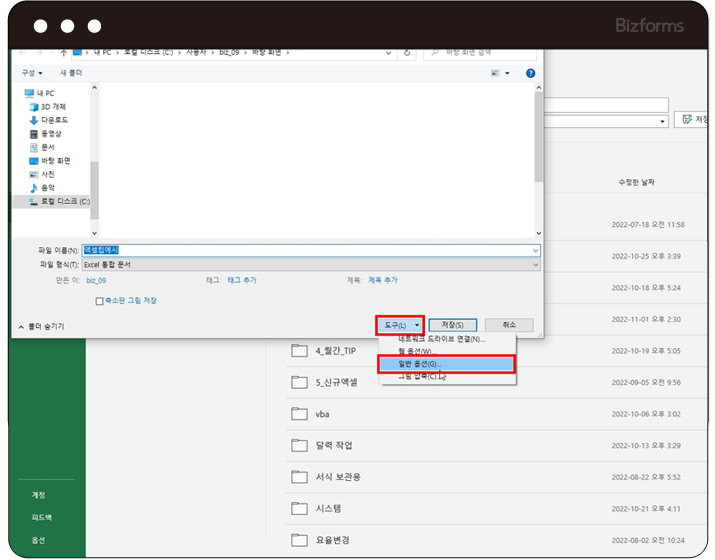
[파일]-[다른 이름으로 저장]-[도구]에서
[일반 옵션]을 클릭하여 암호를 설정하면
파일을 열지 못하게 하거나
수정을 못하는 읽기 전용으로 열릴 수 있도록 만들 수 있습니다.
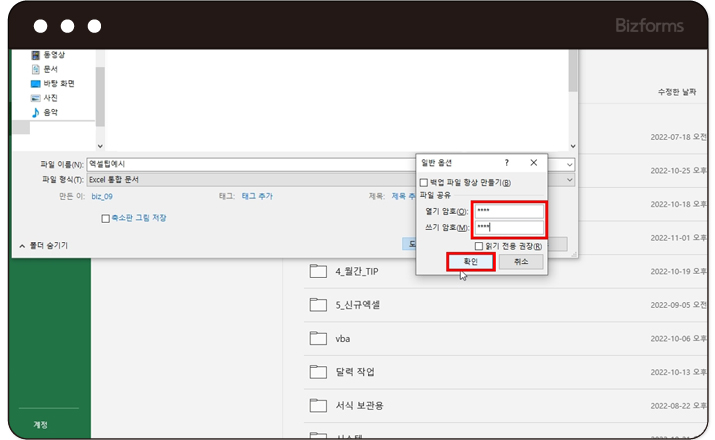
일반옵션 창이 뜨면
열기 암호, 쓰기 암호에 각각 암호를 입력한 후
[확인]을 클릭합니다.
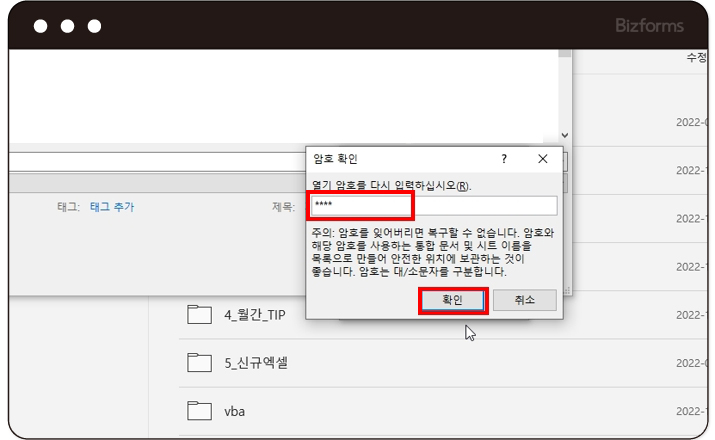
암호 확인 팝업창이 뜨면
입력했던 암호를 한번 더 입력한 후
[확인]을 클릭하면 암호 설정 완료!

1. 시트 보호 암호 설정 :
시트 보호할 영역 블록 지정 후
[홈]-[서식]-[셀 잠금]-[시트 보호]-[암호 입력]X2
2. 통합 문서 보호 암호 설정 :
[검토]-[통합 문서 보호]클릭 후 [암호 입력]X2
3. 엑셀 문서 암호 설정 :
[파일]-[다른 이름으로 저장]-[도구]-[일반 옵션]-[암호 입력]X2

이번주 무료메일에서 무료다운로드 받으실 수 있습니다.
회원님의 메일함을 확인해주세요! (매주 화요일 발송)
※ 이번주에 신청하시면, 다음주 메일부터 받아보실 수 있습니다.

