
엑셀에서 그림과 도형을 삽입하고 클릭하게 되면
각각 그림 서식, 도형 서식 탭이 새롭게 생기게 됩니다.
그림 서식과 도형 서식의 사용 방법을 알아보겠습니다.

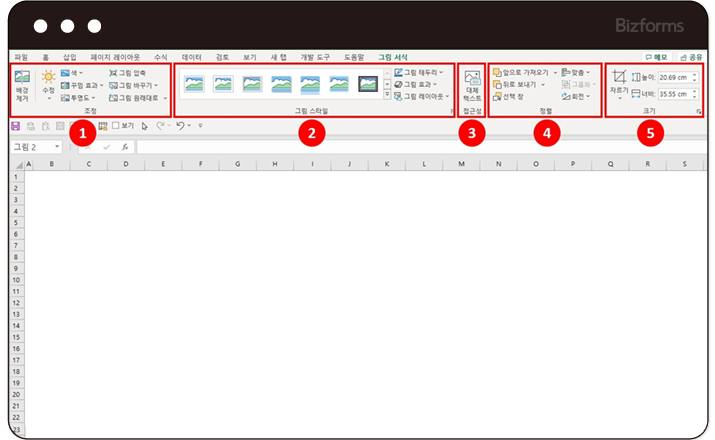
클립아트나 그림을 삽입한 후 클릭하게 되면
[그림 서식]이 리본 탭에 나타납니다.
① 조정 탭 : 그림의 배경 제거, 밝기(명도), 대비(채도), 다시 칠하기(색상)을 조절하고
그림 파일을 압축하여 용량이 큰 파일도 쉽게 올릴 수 있으며
그림 바꾸기는 현재 서식과 크기를 유지한 상태에서
그림을 바꾸고 원래대로 되돌릴 수 있습니다.
② 그림 스타일 탭 : 그림의 스타일을 미리 만들어진 갤러리 형식으로
선택하거나 꾸밀 수 있습니다.
그림을 유지한 채 선택한 도형 모양으로 바꿀 수 있으며
그림 테두리, 시각적 효과를 그림에 지정합니다.
③ 접근성 탭 : 그림에 대체 텍스트를 지정할 수 있습니다.
④ 정렬 탭 : 도형의 정렬을 맨 앞으로, 맨 뒤로 지정하거나
개체의 순서와 표시 방법을 바꾸는 선택 창을 이용할 수 있으며
개체를 맞추거나 배분 또는 그룹화 하여 회전이나 대칭 이동합니다.
⑤ 크기 탭 : 그림을 원하는 형태로 자르기 할 수 있으며,
그림의 높이와 너비를 입력 또는 목록 단추로 지정합니다.
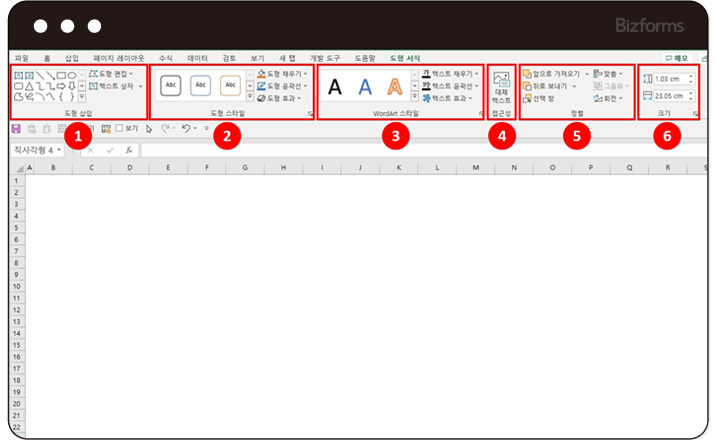
도형을 삽입한 후 클릭하게 되면
[도형 서식]이 리본 탭에 나타납니다.
① 도형 삽입 탭 : 원하는 도형이나 가로 세로 텍스트 상자를 삽입하고
삽입된 도형을 변경하거나 편집할 수 있습니다.
② 도형 스타일 탭 : 도형의 스타일을 갤러리 형식으로 보고 선택할 수 있으며
선택한 도형을 색감으로 채우거나 윤곽선을 선택하며
도형의 시각적 효과를 지정할 수 있습니다.
③ WordArt 스타일 탭 : wordart스타일을
미리 만들어진 갤러리 형식에서 선택하거나 직접 꾸밀 수 있으며
텍스트를 원하는 형태로 지우거나 윤곽선, 시각적 효과를 지정할 수 있습니다.
④ 접근성 탭 : 도형에 대체 텍스트를 지정할 수 있습니다.
⑤ 정렬 탭 : 도형의 정렬을 맨 앞으로, 맨 뒤로 지정하거나
개체의 순서와 표시 방법을 바꾸는 선택 창을 지정 할 수 있습니다.
⑥ 크기 탭 : 도형을 원하는 형태로 자르기 할 수 있으며,
도형의 높이와 너비를 입력 또는 목록 단추로 지정합니다.

이번주 무료메일에서 무료다운로드 받으실 수 있습니다.
회원님의 메일함을 확인해주세요! (매주 화요일 발송)
※ 이번주에 신청하시면, 다음주 메일부터 받아보실 수 있습니다.

