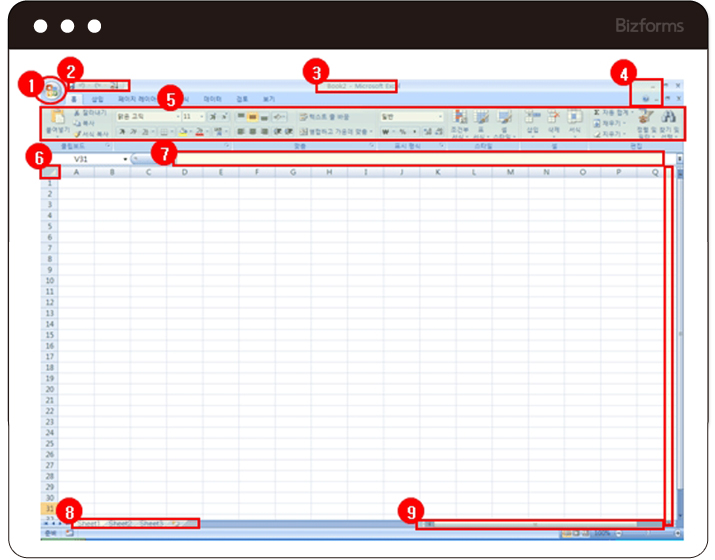
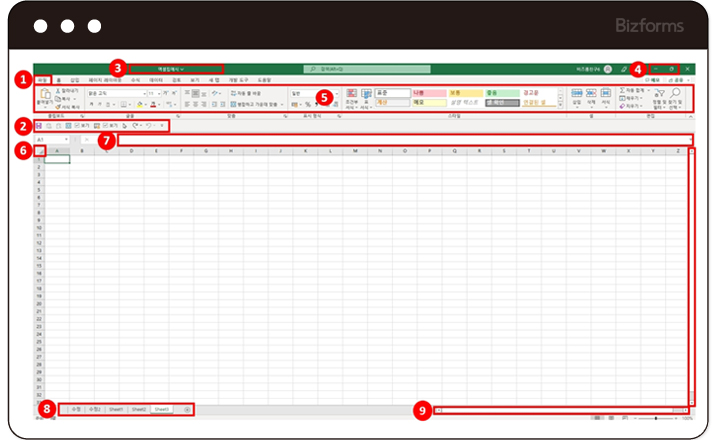
오늘은 엑셀 화면 구성에 대한 설명을 해드리겠습니다! 다 알고는 있지만 버전마다 화면이 조금씩 다르기 때문에 한번 알아두시면 버전이 달라지더라도 편하게 사용 가능합니다! 위의 화면은 엑셀 2007 의 화면이고 아래 화면은 엑셀 365 의 화면입니다! 위치가 같은 부분도 있지만 조금씩 다른 부분도 있으니 잘 알아두시면 좋을 것 같습니다! ① office 단추 = 파일 메뉴 엑셀2003의 파일 메뉴과 같이 기본적인 작업인 새로 만들기, 열기, 저장, 인쇄 등과 같은 엑셀 옵션 메뉴를 모아 놓았습니다. ② 빠른 실행 도구 모음 자주 사용하는 명령을 빠르게 실행할 수 있도록 단추로 표시합니다. 사용자가 원하는 메뉴를 추가/삭제 할 수 있습니다. ③ 제목표시줄 현재 열려있는 파일의 제목이 나타나며, 엑셀을 처음 실행하면 Book1,Book2 등으로 표시됩니다. ④ 창 조절 도구 도구를 이용하여 창 및 문서 창의 크기를 조절할 수 있습니다. ⑤ 리본메뉴(탭) 엑셀 2003은 메뉴 표시줄, 엑셀2007에서는 리본메뉴 라고 부릅니다. 유사한 기능들의 도구들이 그룹으로 묶여 표시됩니다. ⑥ 모두 선택 도구 워크시트의 모든 셀을 선택합니다. ⑦ 수식입력줄 선택한 셀에 대한 입력 내용이 표시되며 확장 단추를 클릭하면 확장 할 수 있습니다. ⑧ 시트탭 각 워크시트의 이름을 표시하며 시트 탭 가장 오른쪽에 있는 워크시트 삽입 도구를 클릭하면 새 워크시트가 삽입됩니다. ⑨ 스크롤 막대 워크시트 화면을 상,하,좌,우로 이동할 수 있습니다.

 |
(주)비즈폼 서울시 강남구 역삼로 204 (역삼동) 604호 / 부산시 해운대구 해운대해변로 257, 1601호 (하버타운)
대표이사 : 이선규 / 개인정보책임자 : 김민경 / Tel.1588-8443 Fax.080-082-4990/  사업자등록번호 : 605-81-38178 / 통신판매업 신고번호 : 제2015-부산해운-0582호 Copyright (c) 2000-2026 by bizforms.co.kr All rights reserved. |
|
||||

이번주 무료메일에서 무료다운로드 받으실 수 있습니다.
회원님의 메일함을 확인해주세요! (매주 화요일 발송)
※ 이번주에 신청하시면, 다음주 메일부터 받아보실 수 있습니다.