
SUBTOTAL함수와 자동 필터로 부분합 구하기
어렵지 않습니다!
쉽고 빠르게 알려드릴께요!

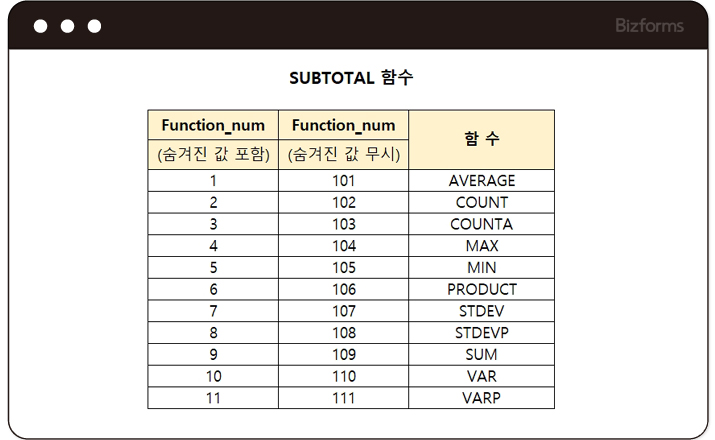
SUBTOTAL 함수와 자동 필터를 이용하여
원하는 값의 합계를 비롯한
총 11개의 결과 값을 구할 수 있습니다.
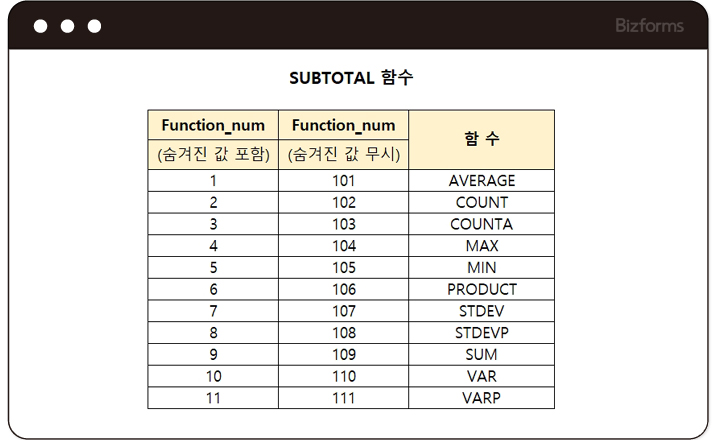
위의 표는 SUBTOTAL 함수 사용시
꼭 알아두어야 할 부분이기 때문에
알아두시면 편합니다!
자, 이제 SUBTOTAL 함수를 사용하러 가봅시다!
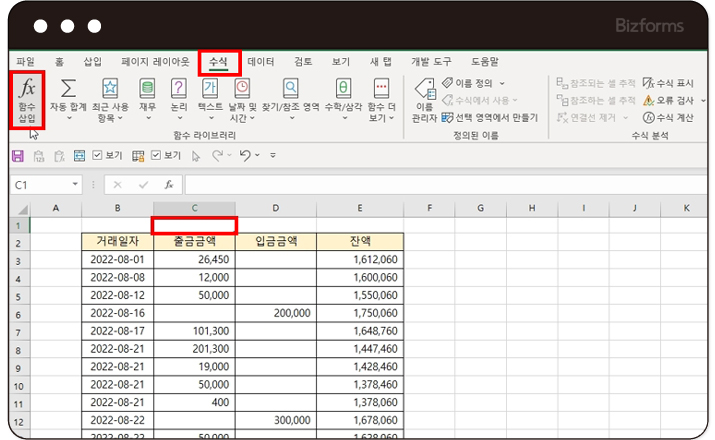
C1셀을 선택한 다음 엑셀 상단의 [수식]-[함수삽입]을 클릭합니다.
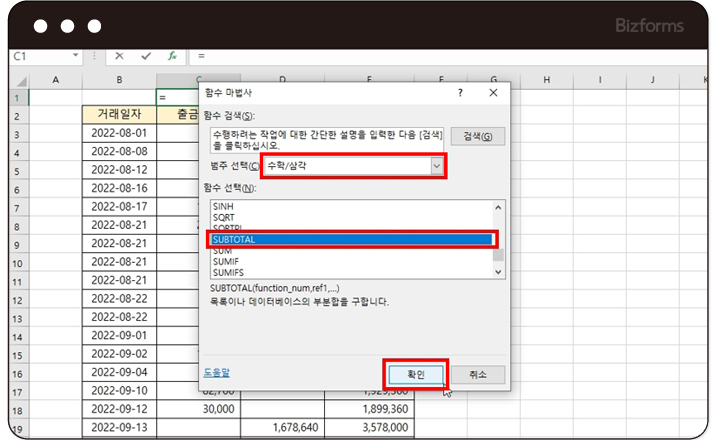
범주 중에서 [수학/삼각]을 선택 한 후
아래로 스크롤을 내려 [SUBTOTAL] 함수를 선택하고
[확인] 버튼을 클릭합니다.
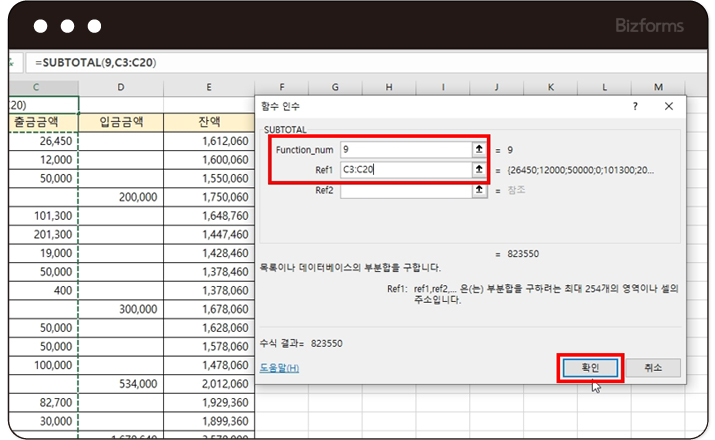
함수 인수 창이 나타나면
Function_num에는 합계를 나타내는 9를 입력하고
Ref1에 C3:C20 범위를 입력하거나 직접 범위를 선택해 준 뒤
[확인] 버튼을 클릭합니다.
갑자기 9를 왜 입력하는지 궁금하시다면
맨 위에 보여드렸던 그림을 보시면
9는 SUM 함수를 의미한다는 걸 알 수 있으실 거예요!
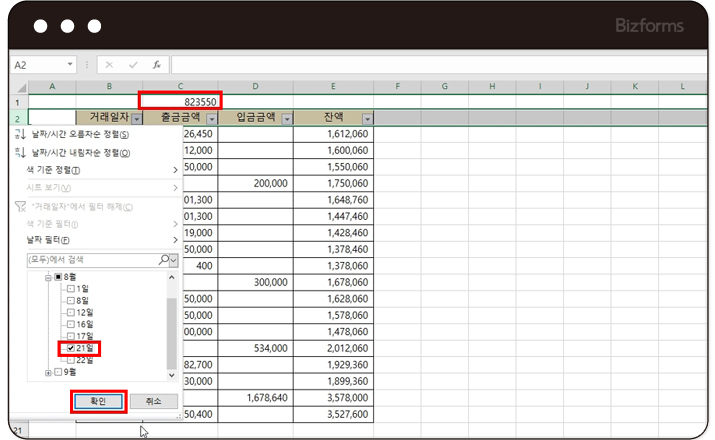
C1셀에 합계 금액이 나타나는 것을 확인할 수 있으며
2행을 선택 한 후
엑셀 상단의 [홈]-[정렬 및 필터]-[필터]를 선택합니다.
필터가 뜨면 거래일자를 클릭한 후
[2022-08-21]일자의 내역만 보이게 하기 위해
전체 체크 해제 후 [2022-08-21]일자를 클릭합니다.
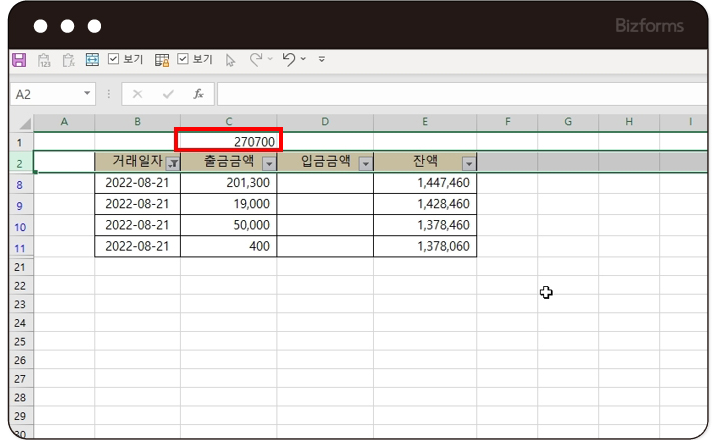
C1셀에 있던 값이
해당 거래일자의 금액만 합산한 값으로 나타나는 것을
아주 쉽게 확인할 수 있습니다!

아래의 표 내용만 잘 숙지하고 계셔도
SUBTOTAL함수 사용 가능합니다!!

이번주 무료메일에서 무료다운로드 받으실 수 있습니다.
회원님의 메일함을 확인해주세요! (매주 화요일 발송)
※ 이번주에 신청하시면, 다음주 메일부터 받아보실 수 있습니다.

