Business
비즈폼
AI 사용량
AI 사용량
0%

서비스 관리
AI 내 문서
마이페이지
요금제 안내

TOP
엑셀TIP 시트이동버튼 만들기


각 시트 간에 마우스로 직접 클릭을 하거나


키보드를 이용하여 하나씩 이동하는 불편함을 줄이고


이동 버튼을 이용하여


원하는 시트로 이동할 수 있도록 하는 방법을 알아보도록 하겠습니다.



시트이동 버튼을 매크로를 이용하여 만들 수도 있지만

아주 간단한 방법이므로 Visual Basic Editor 에서

직접 작성하여 만들어 보도록 할게요!


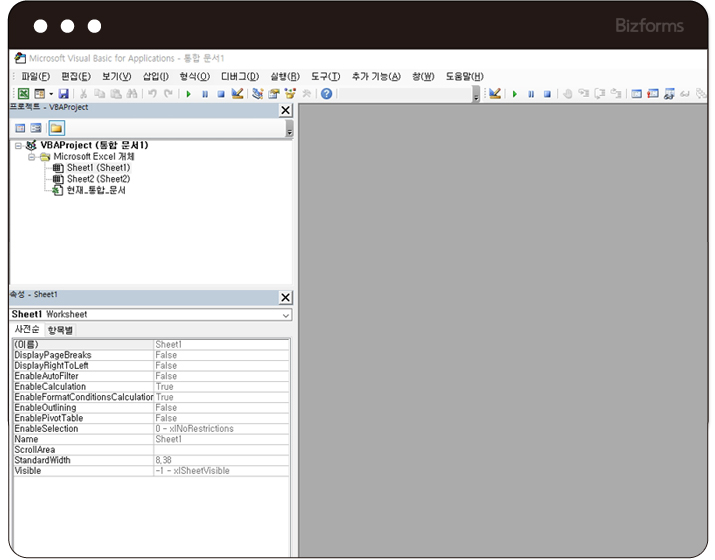
먼저, Alt + F11 을 눌러 VBA창을 열어줍니다.


​


VBA창을 열었다면

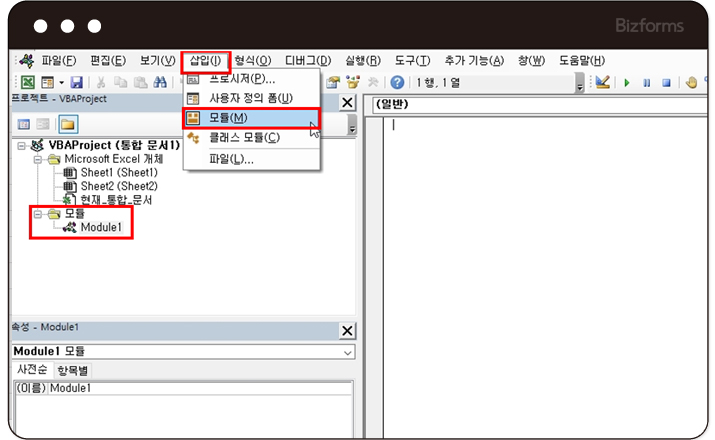
상단의 [삽입]-[모듈]을 클릭하여 VBA코드를 입력할 수 있는

모듈 창을 생성합니다.


​


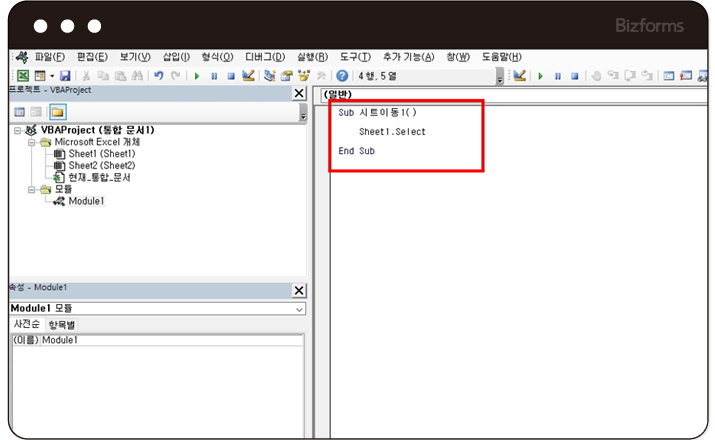
모듈을 생성하고 나면 위와 같이 코드를 입력합니다.


* 시트 이동 VBA 코드

Sub 시트이동1()
Sheet1.Select
End sub


위와 같이 입력이 되었다면

sheet1에 해당하는 이동 코드를 만든 겁니다!

마찬가지로 sheet2, sheet3으로 이동하는 코드를 입력하시고

각 시트 번호에 맞게 번호를 변경하시면 됩니다.


​


코드를 입력하였다면 이동할 수 있는 버튼을 만들어 볼께요!

VBA창은 꺼주세요.

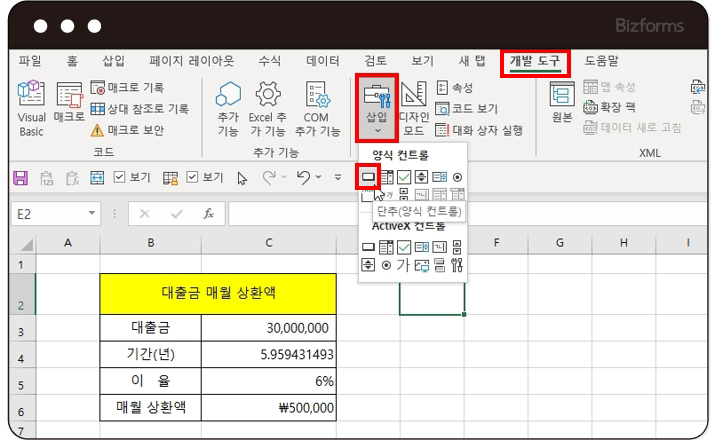
[개발 도구]-[삽입]-[단추]를 클릭합니다.


[단추]를 클릭한 후

원하는 자리에 원하는 크기로 드래그 해주면

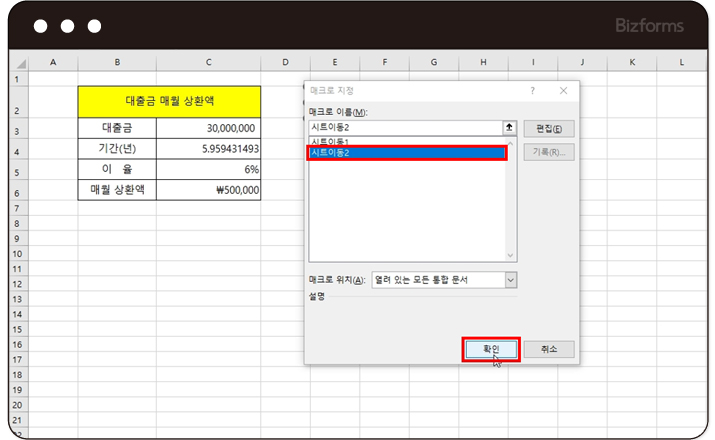
위와 같이 매크로 지정 대화 상자가 뜹니다.


시트1에는 시트1로 이동하는 단추를 만들 필요가 없겠죠?

이미 VBA창에서 만들어 놓았던

Sheet2로 이동하는 매크로를 클릭한 후

[확인]을 눌려줍니다.


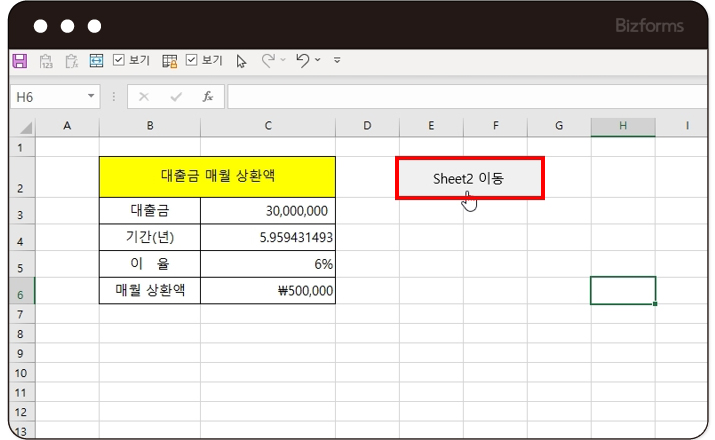
단추의 이름만 변경해주면

시트 이동 버튼 완료!

[Sheet2 이동]으로 이름을 바꿔준 후 클릭해보면

자동으로 Sheet2로 이동합니다!


 다른 시트에 이동 버튼을 두고 싶다면

이미 만들어진 단추를 복사하여 원하는 시트에 붙여넣은 후

[매크로 지정]에서 변경 하시면 됩니다.


1. Alt + F11을 눌려 VBA창을 열어줍니다.
2. [삽입]-[모듈]을 클릭합니다.
3. VBA 이동코드를 입력한 후 VBA창을 꺼줍니다.
4. [개발도구]-[삽입]-[단추]를 클릭합니다.
5. 원하는 위치에 드래그 해줍니다.
5. [매크로 지정] 대화상자가 뜨면 매크로를 지정한 후 [확인]을 눌려줍니다.
6. 단추의 이름을 변경합니다.


​

​

댓글(0)