
수치를 그래프화하면
보고서가 좀 더 간결하고 깔끔해집니다.
진행 상황이나 비교 대상을 그래프로 표시하여
좀 더 쉽게 파악이 되도록 해주면 센스있는 사원이 되겠죠?
아주 간단한 방법으로
셀 안에 그래프를 표시할 수 있는 방법을 알려드리겠습니다.

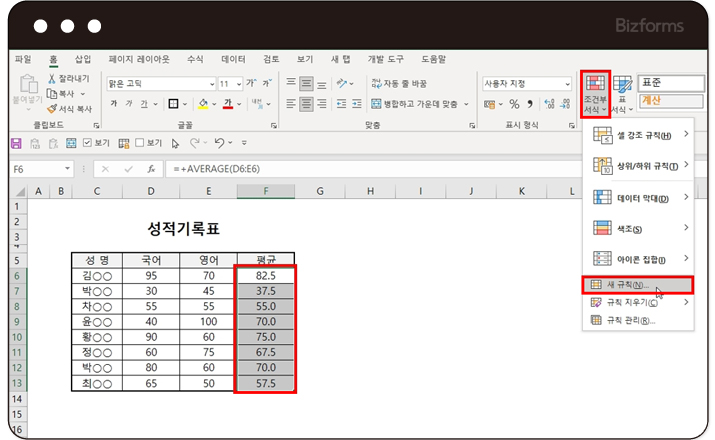
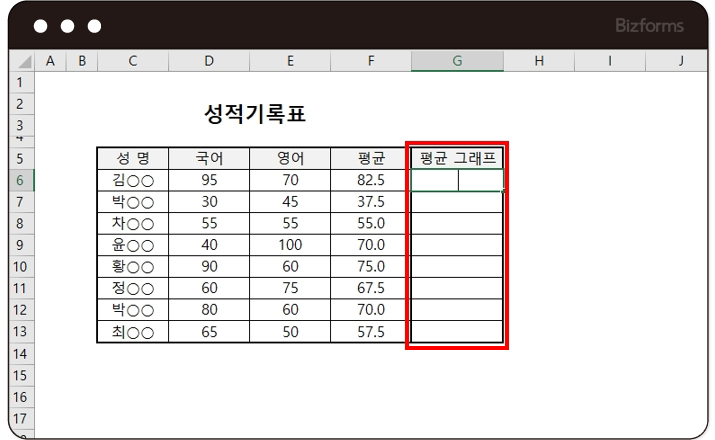
먼저, 그래프를 삽입 할 셀을 드래그하여 선택합니다.
엑셀 상단의 [홈]-[조건부 서식]-[새 규칙]을 클릭합니다.
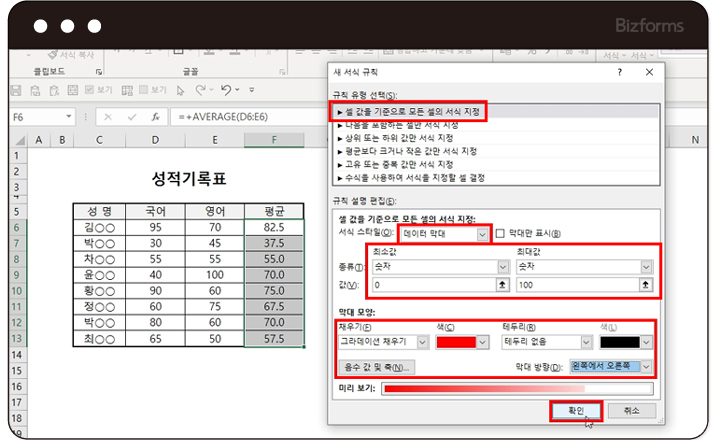
규칙 유형은 [셀 값을 기준으로 모든 셀의 서식 지정]으로 하고
서식 스타일은 [데이터 막대]로 선택합니다.
표에서 평균값은 숫자 0~100까지 있으므로
최소값 0, 최대한 100으로 설정하고
막대 모양에서 나타낼 서식 형태를 설정합니다.
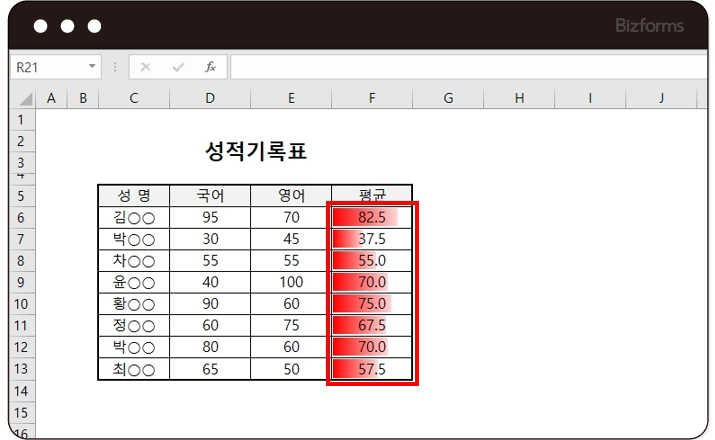
위와 같이 각 평균에 맞게
미니 그래프가 만들어졌음을 확인하실 수 있습니다.
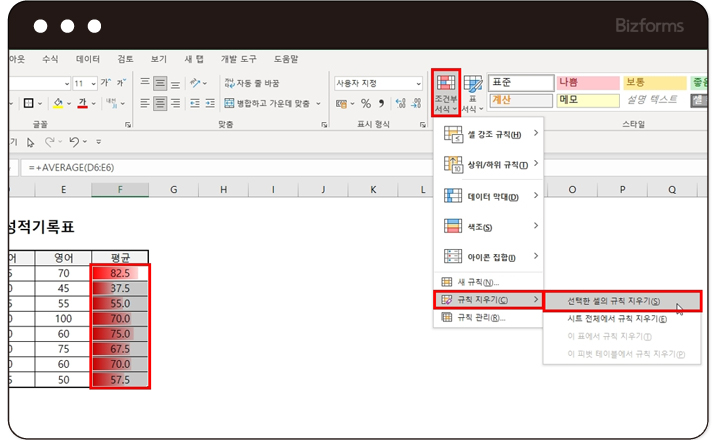
여기서 하나 더, 만들어진 규칙을 지우고 싶을 때!
해당영역을 블록 지정한 후
[조건부 서식]-[규칙 지우기]-[선택한 셀의 규칙 지우기]를
클릭합니다!
----------------------------------------------------------------
BONUS!!
위에 소개한 방법은 안타깝게도 엑셀 2007부터 적용 가능합니다.
난 엑셀 2003인데?
진행률 그래프 그리고 싶은데? 라고 생각하실 분들을 위해서
2003에서도 가능한 함수로 진행률 그리기를 해보겠습니다.
먼저, 평균 그래프를 나타낼 열을 하나 만들어주겠습니다
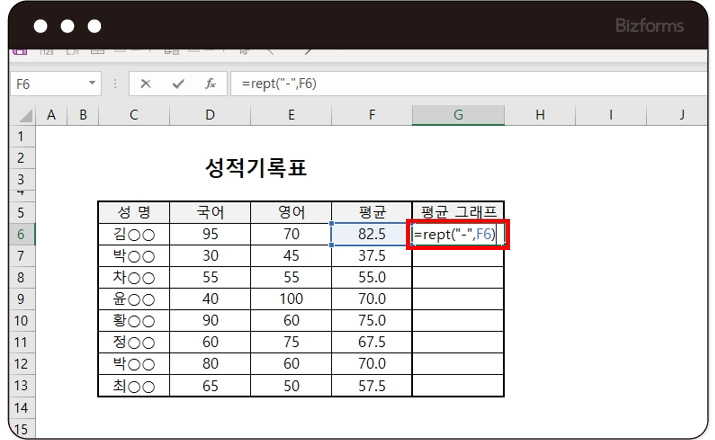
위와 같이 그래프를 그릴 곳에 수식을 입력합니다.
rept 함수는 문자(모양)를 원하는 숫자만큼 반복해주는 함수입니다.
큰 따옴표 [" "] 안에는
표시하고자 하는 모양 및 문자를 넣으시면 됩니다.
그 다음, 숫자를 입력하거나, 평균이 기록된 셀을 선택!
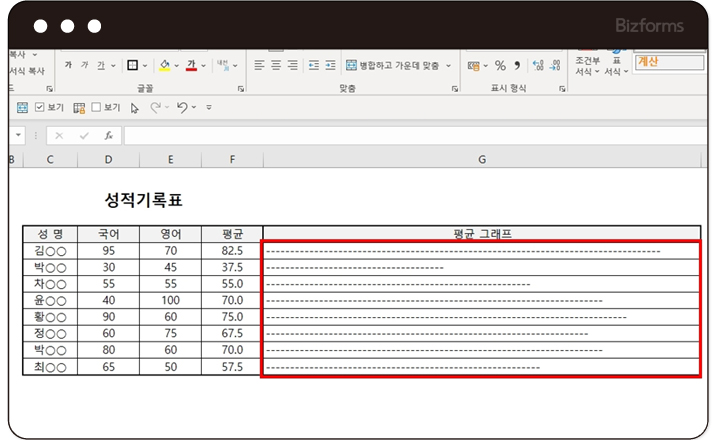
그럼 위와 같은 평균 비교가 가능한
그래프를 완성할 수 있습니다.
드디어 셀 안에 그래프 만들기 완성!
간단한 TIP하나로 직장에서 인정받는 사원!
비즈폼이 함께합니다.

1. 그래프를 삽입할 셀을 드래그 하여 블록 지정합니다.
2. [홈]-[조건부 서식]-[새 규칙]을 클릭합니다.
3. [셀 값을 기준으로 모든 셀의 서식 지정]을 선택합니다.
4. 서식 스타일을 [데이터 막대]로 선택 후 데이터 종류에 따른 값을 넣어줍니다.
5. 막대 색 등의 서식을 설정합니다.
6. [확인]을 클릭합니다.

이번주 무료메일에서 무료다운로드 받으실 수 있습니다.
회원님의 메일함을 확인해주세요! (매주 화요일 발송)
※ 이번주에 신청하시면, 다음주 메일부터 받아보실 수 있습니다.

