
내가 필요한 부분은 여기까지 인데
인쇄하려고 하면 작성된 내용 전부가 나오는 불편한 진실.
제대로 설정만 해주면
내가 원하는 데이터만 출력 할 수 있습니다!
오늘은 데이터 전체가 아닌 일부분만 출력해보겠습니다.

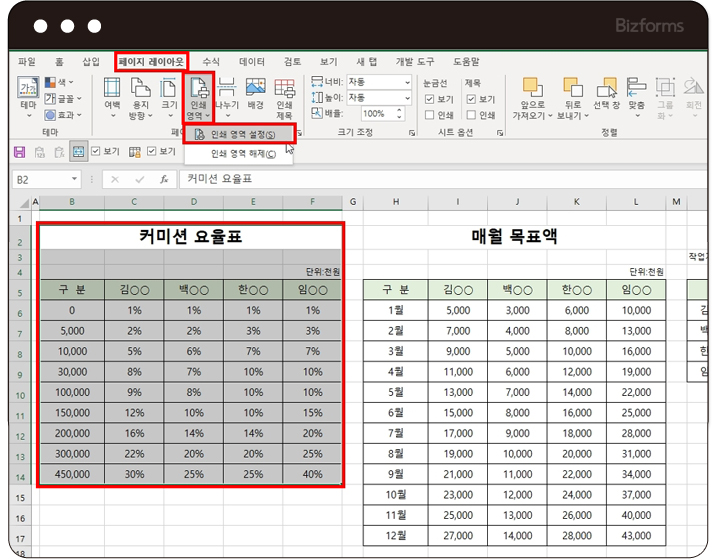
먼저, 인쇄를 원하는 영역을 지정합니다.
엑셀 상단의 [페이지 레이아웃]-[인쇄 영역]에서
[인쇄 영역 설정]을 클릭합니다.

클릭을 했으나 달라진 게 아무것도 없죠?
하지만, 수식 입력줄 옆에 이름 상자가
위와 같이 Print_Area(인쇄영역) 라고 이름이 바뀌었습니다.
진짜 이 부분만 출력이 될까?
확인을 위해 미리보기 해보겠습니다.
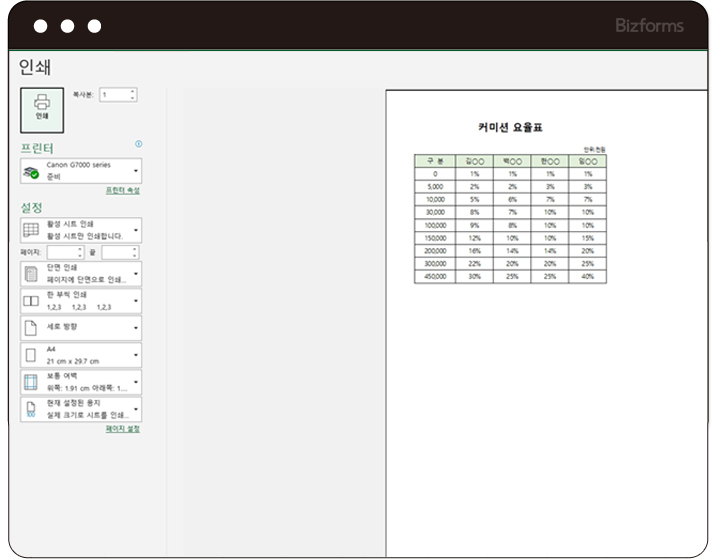
원하는 부분만 인쇄가 되도록 설정이 되었습니다!
여기서 잠깐!
한번 인쇄 영역을 설정하게 되면
다음번에도 인쇄 영역 설정 부분만 인쇄가 됩니다.
전체 또는 원래대로 인쇄 하려면 인쇄 영역을 해제해주셔야 합니다.
인쇄 영역 설정할 때와 똑같은 방법으로 진행하시면 됩니다.
하나 더 !
같은 시트 내에 데이터를 2장으로 나누어 인쇄할 때 쓸 수 있는 유용한 기능이
바로 [페이지 나누기]입니다.
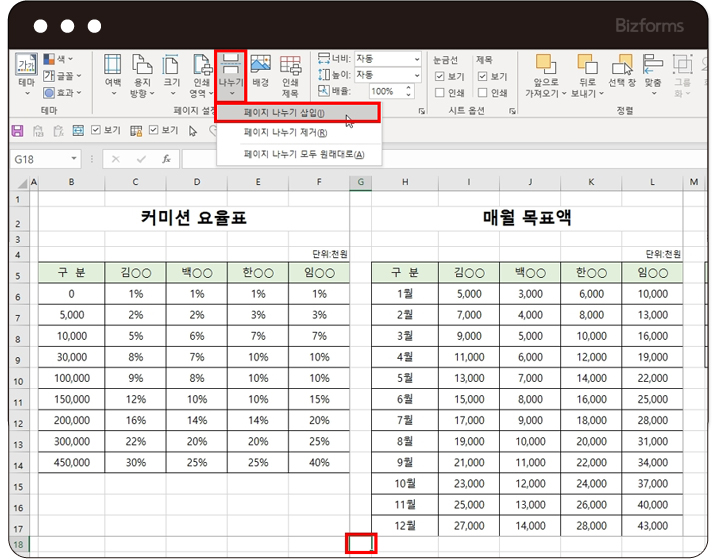
먼저 나누기를 원하는 지점의 셀을 선택하여
[페이지 레이아웃]-[나누기]-[페이지 나누기 삽입]을 선택하시면 됩니다.
그 셀을 기준으로 위/아래로 페이지가 나뉩니다.

1. 출력하려는 데이터를 블록 지정합니다.
2. [페이지 레이아웃]-[인쇄 영역]-[인쇄 영역 설정]을 클릭합니다.
3. 이름 상자가 Print Area로 변한 것을 확인합니다.

이번주 무료메일에서 무료다운로드 받으실 수 있습니다.
회원님의 메일함을 확인해주세요! (매주 화요일 발송)
※ 이번주에 신청하시면, 다음주 메일부터 받아보실 수 있습니다.

