
엑셀로 서식 작업을 하다보면
결재란을 만드는데 난감한 적이 한 두 번이 아니셨죠?
기존의 서식의 셀과 행에 맞추려니
결재란이 너무 크거나, 작게 되는 경우가 생깁니다.
이러한 경우에 결재란을 그림으로 만들어 붙이는 방법이 있는데요!!
결재란을 그림으로 만들어 붙이는 방법에 대해서 살펴보도록 하겠습니다.


양식이 있는 페이지가 아닌 새로운 시트에
셀 크기를 조절하며 테두리를 그려 결재란을 만들어 줍니다.

이렇게 만들어진 양식에서 전체 범위를 선택하고
상단의 [홈]-[복사]-[그림으로 복사]를 클릭하여
결재란 양식을 그림으로 복사해줍니다.
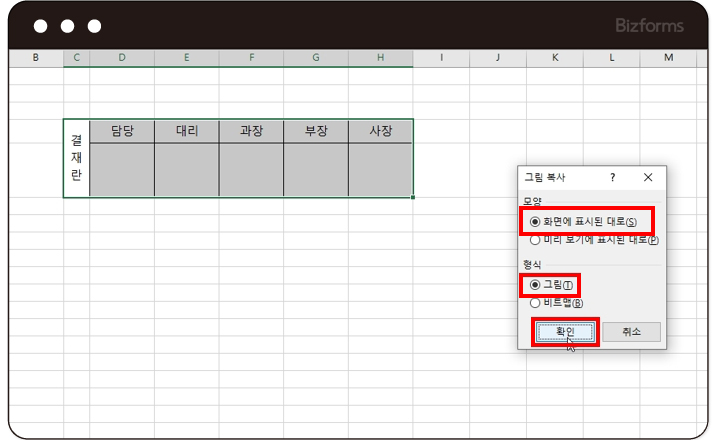
[그림복사] 대화상자가 뜨면
모양은 [화면에 표시된 대로], 형식은 [그림]으로 체크하여
[확인]을 눌러줍니다.

다시 결재란을 만들고자 했던 시트로 가서
원하는 위치에 결재란을 붙여넣기 합니다.
Ctrl + V 단축키를 사용하시면 편하겠죠?
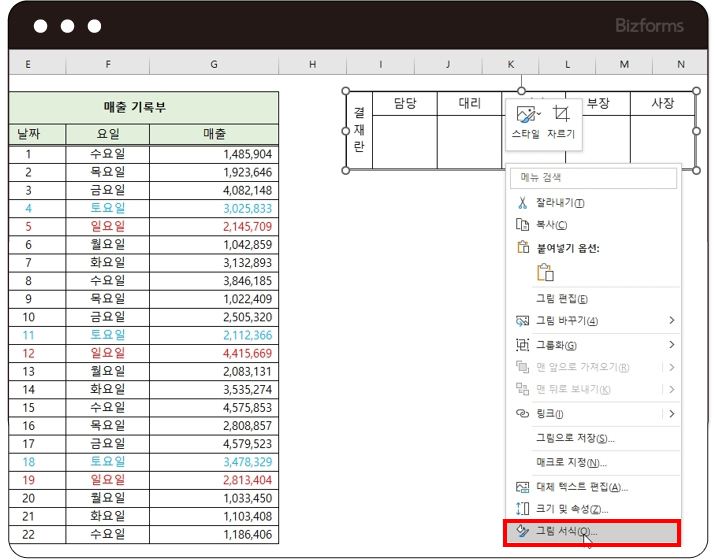

[크기 및 속성]을 클릭하여
속성은 [위치만 변함], [개체 인쇄], [잠금]을 각각 체크해주면 끝!
저번에 배웠던 카메라 기능을 이용해도 되지만
이렇게 그림으로 복사하여 붙여 넣어주는 방법도 쉽죠?

1. 새로운 시트에 원하는 크기로 결재란을 만들어줍니다.
2. 결재란 전체를 블록 지정한 후 [홈]-[복사]-[그림으로 복사]를 클릭합니다.
3. 붙여 넣을 시트로 이동한 후 원하는 위치에 [붙여넣기]해줍니다.
4. 개체선택 후 마우스 오른쪽 클릭하여 [그림 서식]을 클릭합니다.
5. [크기 및 속성]에서 [위치만 변함], [개체 인쇄], [잠금]을 클릭합니다.

이번주 무료메일에서 무료다운로드 받으실 수 있습니다.
회원님의 메일함을 확인해주세요! (매주 화요일 발송)
※ 이번주에 신청하시면, 다음주 메일부터 받아보실 수 있습니다.

