
엑셀에서는 데이터를 날짜로 관리하는 경우가 많습니다.
이런 경우 토요일과 일요일에 해당하는 셀에만 색을 지정하거나
문자 색을 변경하여 구별하면 보기가 한결 편하죠!
달력을 보면서 일일이 토요일과 일요일에 색깔을 지정하지 않고
조건부 서식을 이용해 간단하게 해당하는 요일의 색을 지정할 수 있습니다!

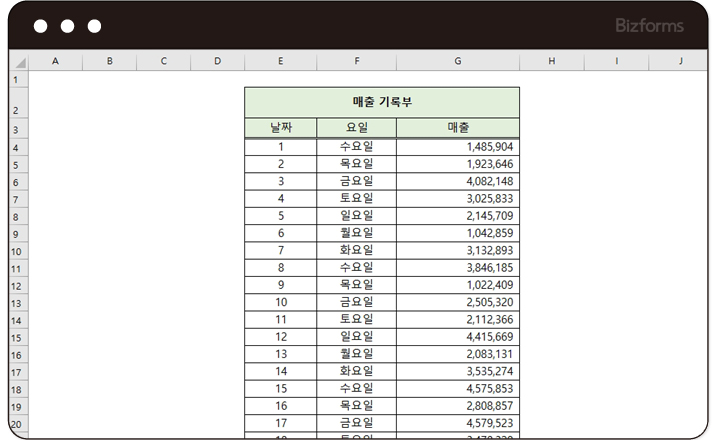
위와 같은 일일 매출 기록부가 있습니다.
여기서 토요일은 파란색으로, 일요일은 빨간색으로 지정해
보기 편하도록 만들어 보도록 할께요!
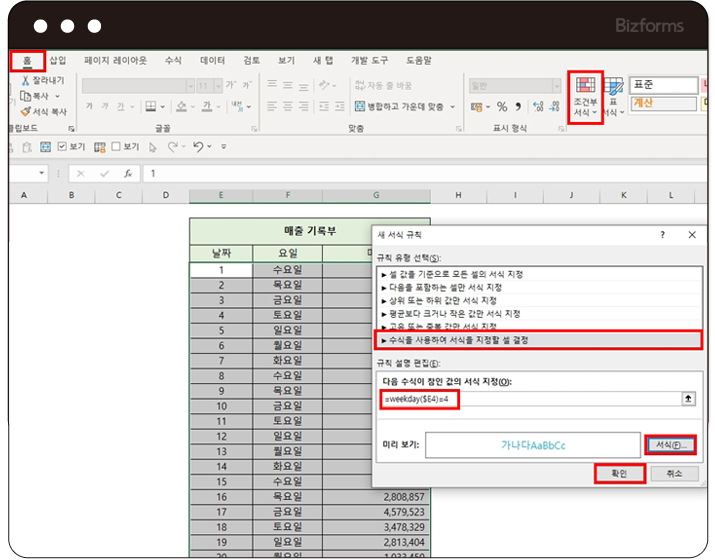
먼저 바꾸려는 셀의 범위를 지정 합니다.
범위를 지정한 후
엑셀 상단의 [홈]-[조건부서식]-[새규칙]을 클릭합니다.
[새 서식 규칙]이 뜨면
[수식을 사용하여 서식을 지정할 셀 결정]을 클릭하여
수식을 입력합니다.
이 때 입력하는 수식은 Weekday 함수를 사용하는데
Weekday함수는 요일을 숫자로 변환해주는 함수이며
E4셀을 참조하여 요일의 숫자를 지정합니다.
여기서 토요일은 4번째이기 때문에 " = 4 "를 입력합니다.
* 토요일 함수 지정 *
=Weekday($E4)=4
함수 입력 후 [서식]을 클릭하여 글자 컬러를 지정하고
[확인]을 클릭합니다.
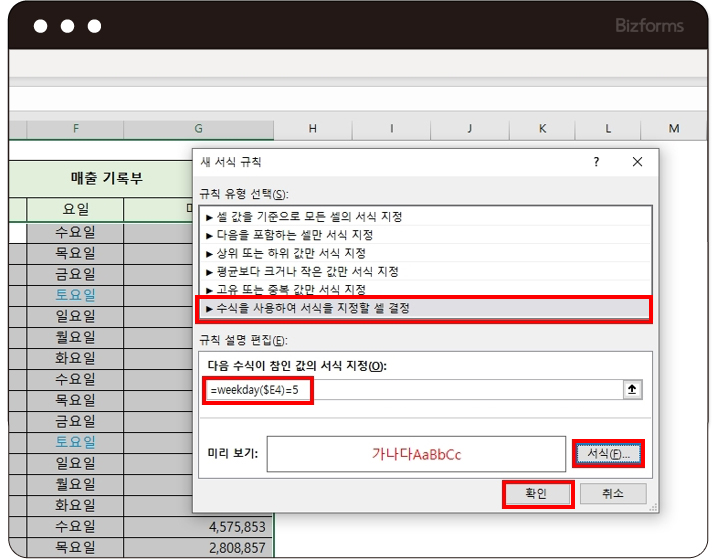
* 일요일 함수 지정 *
=Weekday($E4)=5
함수 입력 후 [서식]을 클릭하여 글자 컬러를 지정하고
[확인]을 클릭합니다.
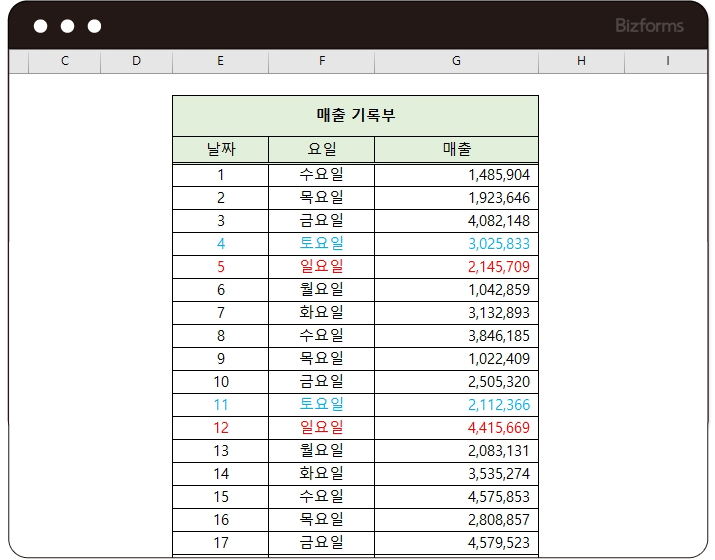
위와같이 토요일은 파란색, 일요일은 빨간색으로 표시되어
한결 보기 편하게 변경되었습니다!

1. 셀 범위를 블록 지정 합니다.
2. [홈]-[조건부서식]-[새 규칙]을 클릭합니다.
3. [수식을 사용하여 서식을 지정할 셀 결정]을 클릭합니다.
4. 토요일, 일요일에 해당하는 함수를 각각 입력합니다.
5. [서식]을 클릭하여 원하는 서식형태로 설정합니다.
6. [확인]을 눌러주면 끝!

이번주 무료메일에서 무료다운로드 받으실 수 있습니다.
회원님의 메일함을 확인해주세요! (매주 화요일 발송)
※ 이번주에 신청하시면, 다음주 메일부터 받아보실 수 있습니다.

