
엑셀로 문서 작업을 할 경우
인터넷 주소 문자열에 자동으로 하이퍼링크가 들어가는 경우를 자주 보죠?
엑셀 문서에서 해당 인터넷 주소를 직접 클릭할 경우
참 유용하긴 하지만
가끔 하이퍼링크를 모두 삭제해야 하는 경우들이 있습니다.
링크가 적으면 수동으로 삭제하면 되지만
링크가 많으면 하나 하나 하이퍼링크 편집 기능을 이용하여
링크 삭제를 해야 하는데
이런 작업은 너무 번거롭고 시간이 오래 걸리게 됩니다.
엑셀의 VBA 기능을 이용하여
하이퍼링크를 한 번에 삭제하는 방법에 대해 알아 보도록 할께요!

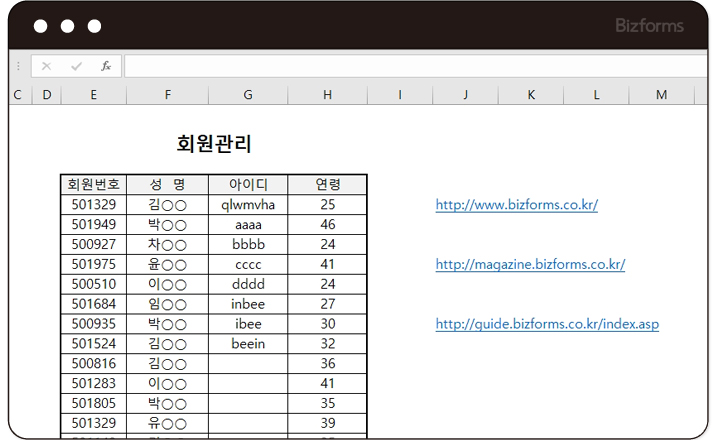
위와 같이 하이퍼링크가 여러개 있는 파일에서
VBA 기능을 이용하여
하이퍼링크를 한 번에 모두 삭제 시키는 방법을 알아보도록 할게요.
위의 예시에서는 링크가 3개 뿐이지만,
하나의 시트 내에 수십개, 여기 저기 불규칙적으로 하이퍼링크가 있다면
일일이 찾아내기도, 없애기도 힘드니까요!
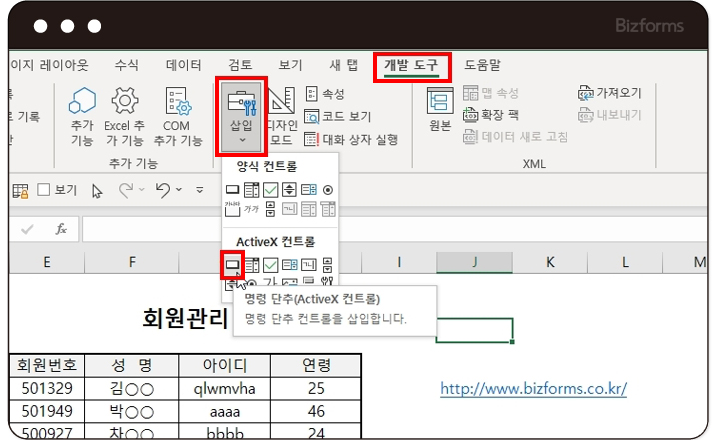
먼저, VBA 코드를 삽입하기 위해 하이퍼링크가 있는 엑셀 문서에
실행 버튼을 삽입해야 합니다.
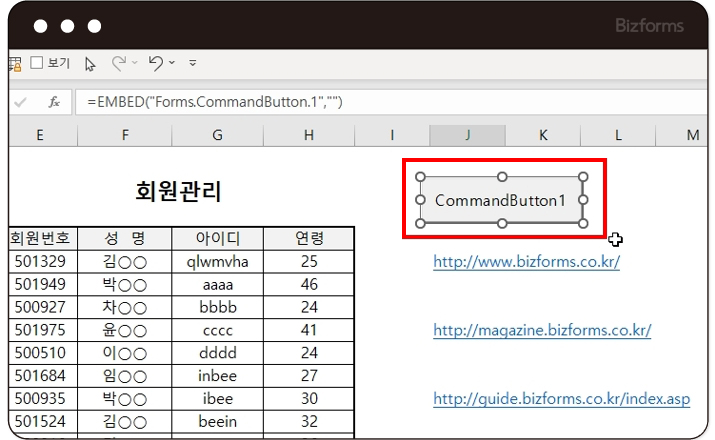
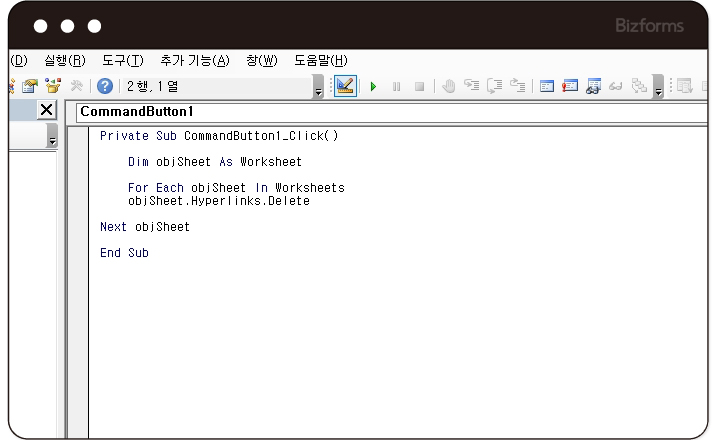
생성된 명령 버튼을 더블 클릭하면
VBA 편집창이 뜨는데 이 곳에 다음과 같은 코드를 삽입 해줍니다.
▼ 하이퍼링크 전체 삭제 코드 ▼
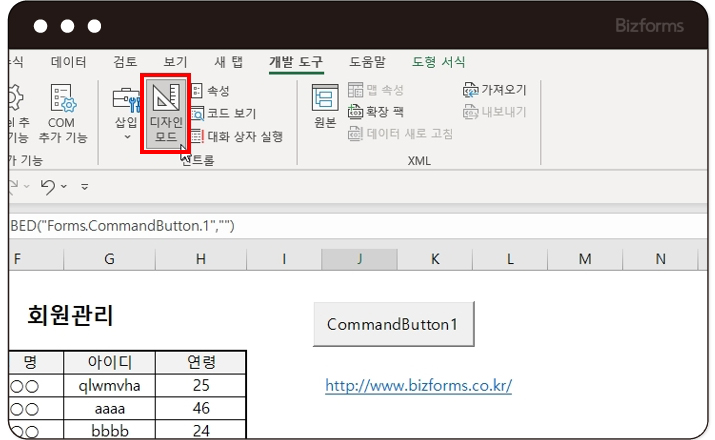
이제 다시 엑셀 문서로 돌아와서
명령 버튼을 실행시키기 위해
[개발도구]의 [디자인 모드]를 클릭하여 실행 모드로 들어갑니다.
실행 모드로 바뀌면 버튼이 활성화 됩니다!
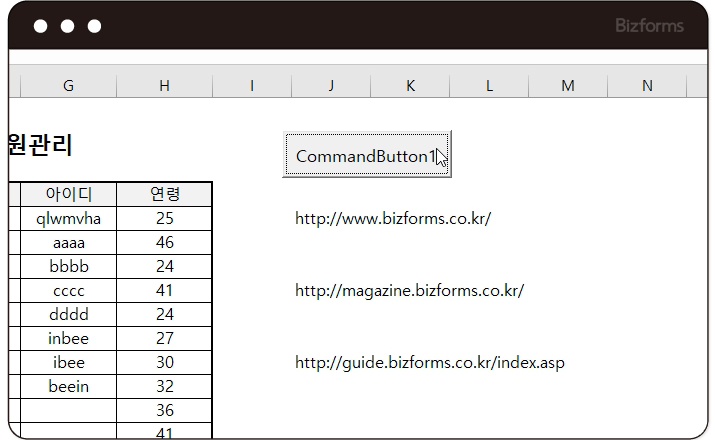
활성화 된 버튼을 클릭하면
위에서 작업했던 하이퍼링크 제거하는 코드가 실행되며
시트 내에 있는 모든 하이퍼링크가 제거 된 모습을 볼 수 있습니다!
정말 간단하죠?
버튼 하나로 이렇게 하이퍼링크를 한번에 다 없앨 수 있다니!!
알아두면 참 좋은 VBA 코드였습니다!

1. [개발도구]-[삽입]-[명령단추]를 클릭합니다.
2. [명령단추]를 원하는 사이즈로 드래그 하여 생성합니다.
3. 명령단추를 더블 클릭하여 VBA창을 열어줍니다.
4. 하이퍼링크 삭제 코드를 입력합니다.
5. VBA를 끄고, [개발도구]-[디자인모드]를 클릭합니다.
6. 명령단추를 클릭하여 하이퍼링크를 제거합니다.

이번주 무료메일에서 무료다운로드 받으실 수 있습니다.
회원님의 메일함을 확인해주세요! (매주 화요일 발송)
※ 이번주에 신청하시면, 다음주 메일부터 받아보실 수 있습니다.

