
어떤 홈페이지에서 회원가입을 할 때 보면
대부분 @ 뒤에 있는 도메인 주소를
직접 기입하기보다는 역삼각형 단추를 클릭하여
자주 사용하는 도메인 주소를 선택합니다.
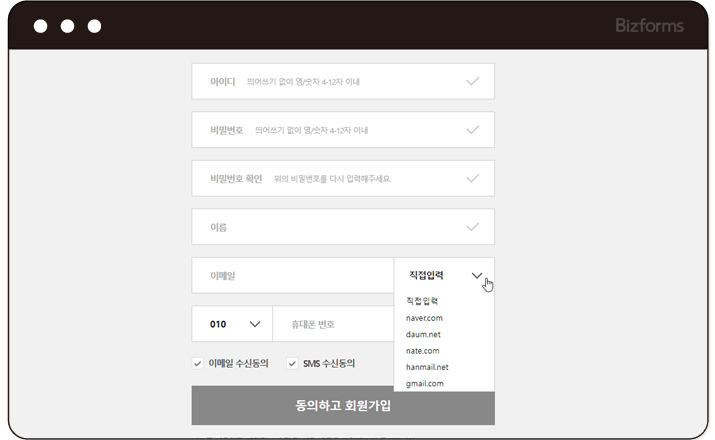
이렇게 선택이 가능한 목록 버튼을
엑셀에서도 만들 수 있다는 사실, 아셨나요?
모르셨던 분들을 위해 간단히 만드는 법을 알려드리겠습니다!

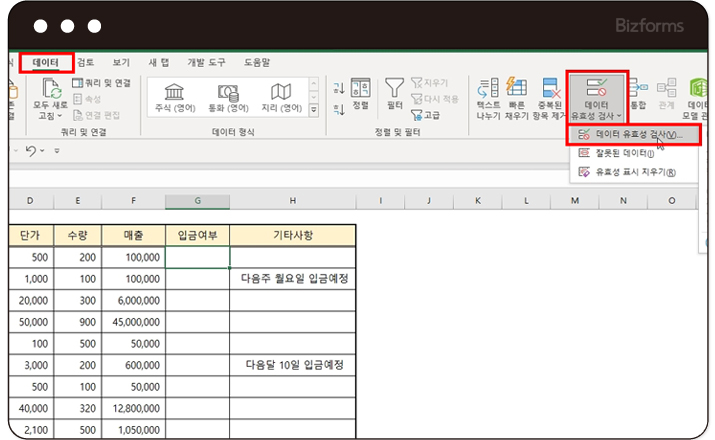
먼저, 목록이 들어갈 셀을 선택합니다.
저는 입금여부에 [입금/미입금]이 선택되도록
넣어보도록 하겠습니다!
클릭 후 상단의 [데이터]-[데이터 유효성 검사]의
[데이터 유효성 검사]를 클릭합니다.
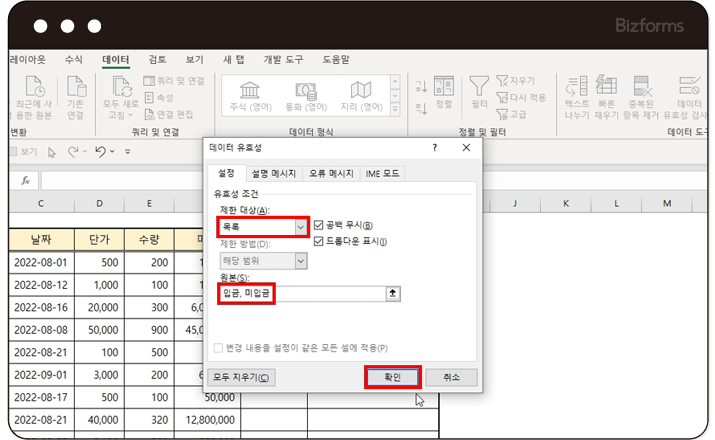
데이터 유효성 팝업이 뜨면
제한 대상을 [목록]으로 변경하고,
원본에 [입금, 미입금]을 입력합니다.
내용에 따라 원하시는 항목을 기입하세요!
각 항목은 콤마(,) 표시로 구분됩니다-
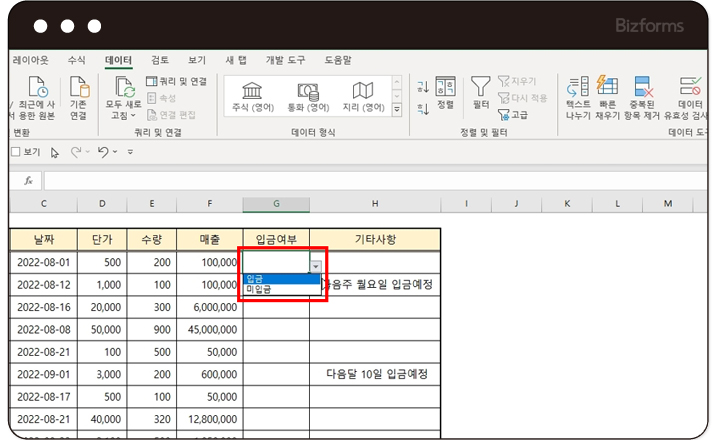
그럼 위와 같이 처음에 클릭했던 곳에
목록 버튼이 생긴 것을 확인할 수 있습니다.
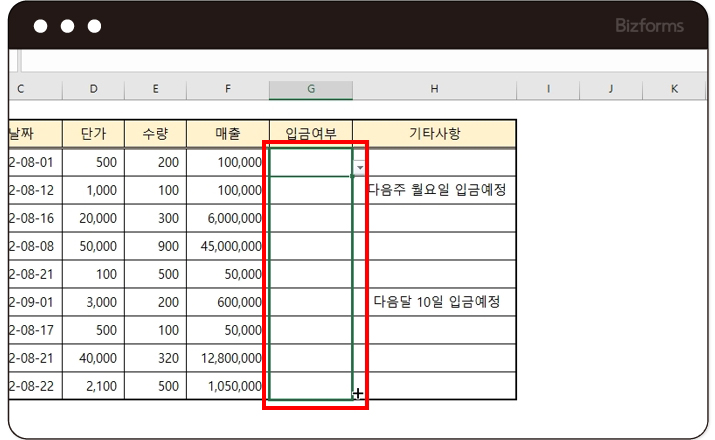
마우스로 드래그해서 쭉 내려주면 완료!
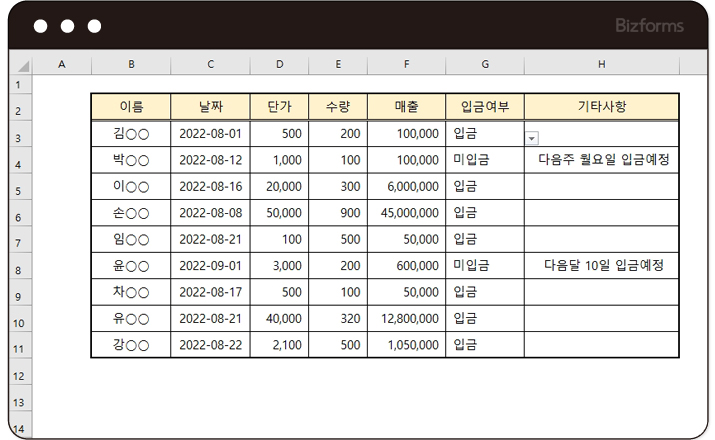
목록이 생긴 것을 확인 후에는
해당되는 내용에 맞게 선택하시면 됩니다.
이렇게 간단하지만 여태 몰랐던 TIP들!
비즈폼이 전부 알려드릴게요!

1. 목록 버튼이 들어갈 셀을 클릭합니다,.
2. [데이터]-[데이터 유효성 검사]-[데이터 유효성 검사]를 클릭합니다.
3. 제한 대상은 [목록]을 클릭합니다.
4. 원본에 목록 상자로 만들 데이터를 각각 입력합니다.
5. [확인]을 클릭합니다.
6. 목록 버튼을 사용할 곳까지 드래그 합니다.

이번주 무료메일에서 무료다운로드 받으실 수 있습니다.
회원님의 메일함을 확인해주세요! (매주 화요일 발송)
※ 이번주에 신청하시면, 다음주 메일부터 받아보실 수 있습니다.

