오늘은 한 셀에 두 가지의 내용 입력되어 있을 때
간단하게 분리 할 수 있는 방법을 알려드리겠습니다.

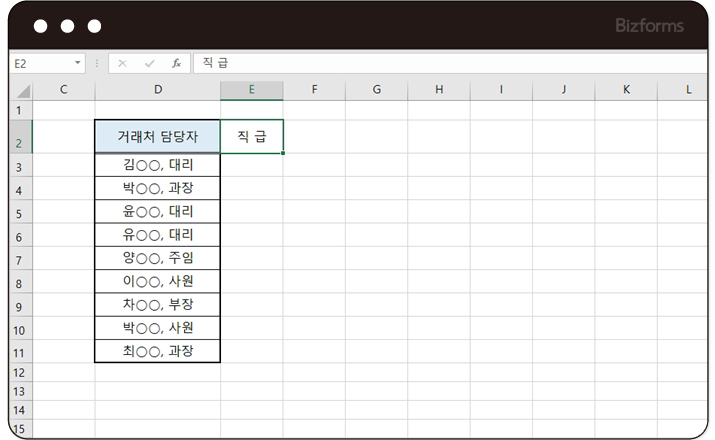
텍스트를 나눌 셀 옆에 열을 만들어 줍니다.
저는 거래처 담당자 이름과 직급을 분리 시키려고
직급이라는 새로운 열을 만들었어요!
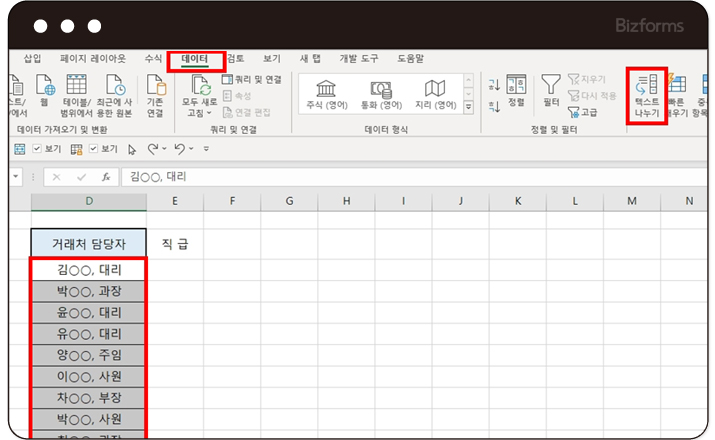
그 다음 데이터를 분리할 영역을 블록 지정하고
[데이터]-[텍스트 나누기]를 선택해줍니다.
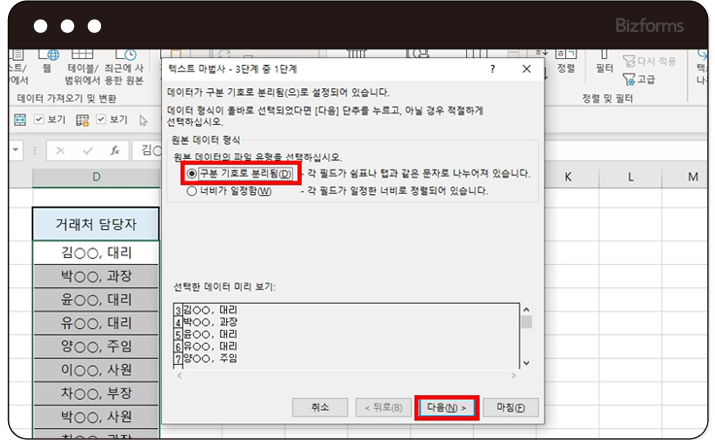
텍스트 마법사 창이 뜨면
상태에 맞게 선택해주시면 됩니다.
저는 쉼표로 구분 기호가 있으므로
구분 기호 선택!
구분 기호는 없지만
너비가 일정하면 너비가 일정함으로 선택하시면 됩니다.
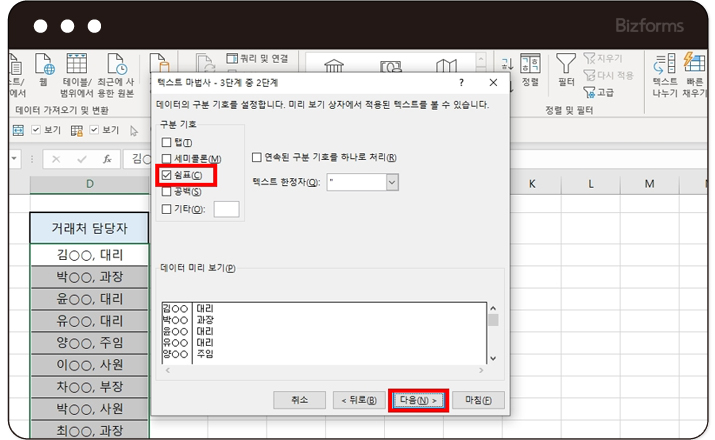
구분 기호를 선택하고 다음을 클릭!
저는 쉼표로 구분 했으니 쉼표에 체크 해줬습니다.
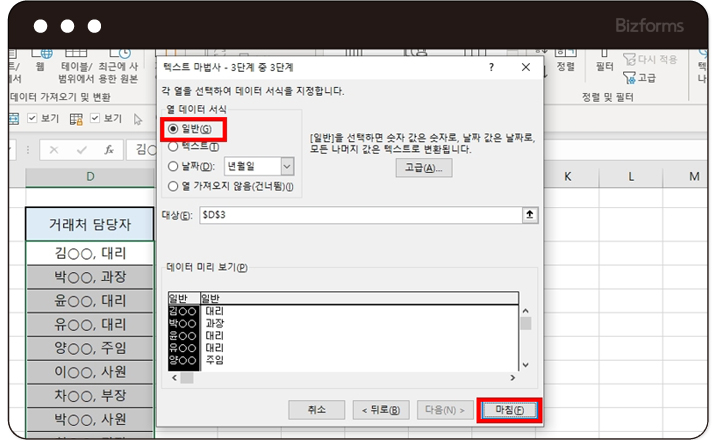
'일반'으로 선택하고
[마침] 클릭해주면 끝!
'일반'은 숫자는 숫자로, 날짜는 날짜로,
나머지는 텍스트로 변환되요!
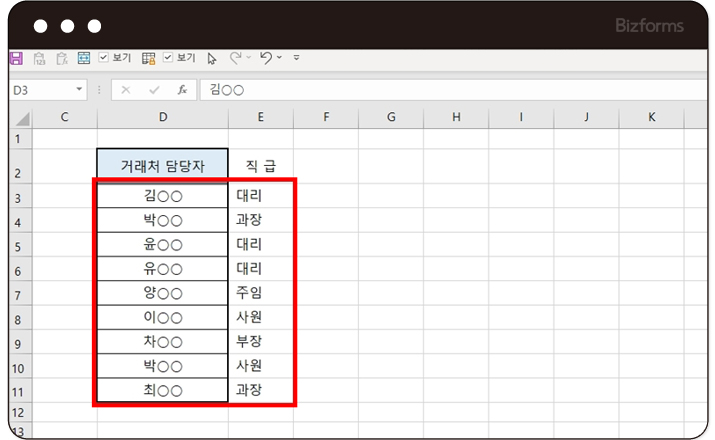
다음과 같이 셀의 내용이 분리된 것을
확인하실 수 있습니다!
이번 TIP은 조금 복잡 했나요?
하지만 알아두면 너무 편한 기능!!
이렇게 엑셀은 우리가 생각지도 못한 기능들이 수 없이 많이 있답니다.
비즈폼과 함께라면 쉽고 즐거운 엑셀Life!!

1. 분리할 데이터를 블록지정 합니다.
2. [데이터]-[텍스트나누기]를 클릭합니다.
3. 원본데이터 형식 선택 후 [다음]을 눌러줍니다.
4. 구분 선택 후 [다음]을 눌러줍니다.
5. 원하는 열 데이터 서식 선택 후 [마침]을 클릭합니다.
 |
(주)비즈폼 서울시 강남구 역삼로 204 (역삼동) 604호 / 부산시 해운대구 해운대해변로 257, 1601호 (하버타운)
대표이사 : 이선규 / 개인정보책임자 : 김민경 / Tel.1588-8443 Fax.080-082-4990/  사업자등록번호 : 605-81-38178 / 통신판매업 신고번호 : 제2015-부산해운-0582호 Copyright (c) 2000-2026 by bizforms.co.kr All rights reserved. |
|
||||

이번주 무료메일에서 무료다운로드 받으실 수 있습니다.
회원님의 메일함을 확인해주세요! (매주 화요일 발송)
※ 이번주에 신청하시면, 다음주 메일부터 받아보실 수 있습니다.