매거진
2016년 엑셀자동달력

2016년 달력(엑셀자동달력, 만년달력, 월별일정, 일정누적)
 |
- 오피스 연동
- 엑셀 오피스프로그램과 연동되어 년도, 월, 일 등 날짜를 선택하여 자동달력 기능을 사용할 수 있습니다.
|
 |
- 쉬운 편집
- 엑셀, PPT 등 오피스 프로그램에서 손쉽게 일정을 수정, 편집하여 사용할 수 있습니다.
|
 |
- 만년달력
- 년도, 월을 선택하면 해당연도의 달력이 자동으로 표시되며 한 번 다운로드로 평생 사용할 수 있습니다.
|
 |
- A4크기 자동출력
- 일정을 아무리 많이 입력해도 A4 크기(세로, 가로)에 맞게 자동 출력됩니다.
|
 |
- 일정 저장
- 월간, 주간, 일일 등으로 구분하여 스케줄을 저장하거나 검색할 수 있어 한 달 일정을 한눈에 확인할 수 있습니다.
|
 |
- 샘플예제 포함
- 일정관리 샘플예제가 포함되어 있어 예시를 참고하여 나의 일정을 계획하고 관리할 수 있습니다.
|
일정기록 일별로 일정을
기재하고 한 눈에
월별일정을 확인할 수 있습니다.
누적저장 가능 년도, 월을 선택 후
일별 일정을 기재하여
누적저장할 수 있습니다.
파일생성 기능 선택한 년도/월별로 별도로
파일을 내보내거나 저장할
수 있습니다.
- 01. 년도와 월 선택 후 일정 누적 저장!
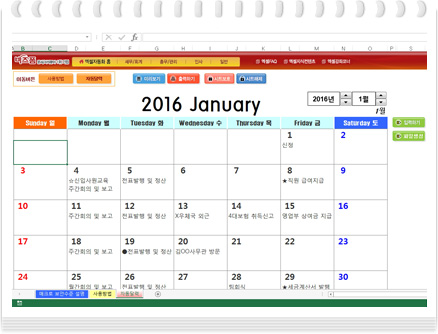
- 2016년 달력(엑셀자동달력, 만년달력, 월별일정, 일정누적)입니다. 자동달력의 년도와 월을 선택하면 해당 달력이 자동으로 나타납니다. 일정을 기재하고 [입력하기] 버튼을 클릭하면 일정이 저장됩니다. 년도별로 1월부터 12월까지 일정을 저장하면 지난 달 일정을 확인하거나 미리 다음달 일정을 계획할 수 있습니다.
- 02. PC에 저장하여 쓰거나 출력하여 사용!
- 엑셀(오피스 프로그램)에서 일정을 기재하여 사용할 수 있습니다. PC에 저장하여 업무 스케줄러나 개인 다이어리로 활용 하기 좋습니다. 또는 출력하여 수기로 기재하여 사용할 수 있습니다. 인쇄 시 A4(가로, 세로) 크기로 자동 출력됩니다. 출력하여 다이어리나 플래너로 사용하거나 벽에 부착하여 사용할 수 있습니다.

- 03. 시간관리와 일정관리 다양하게 활용!
- 월간계획 수립, 핵심목표 설정, 업무시간관리, 해야 할 일 체크, 일정관리, 스케줄관리, 영업관리, 미팅관리 등 효율적인 시간 관리는 물론 계획을 세우고 실천을 해야 때 유용하게 사용할 수 있습니다.

- 01. 월별일정을 관리해야 하는 이유!
- 월별달력은 일의 진행 상황이나 프로젝트 진행 일정을 한눈에 파악하기 쉽습니다. 사무실 파티션 벽면에 흔히 붙어 있는 달력이 대부분 연간달력입니다. 주로 장기 프로젝트나 몇 주간에 걸쳐 진행된느 월간 업무에 사용하기 적합합니다.
- 02. 효율적인 월별별일정 체크방법
- 월간 달력에는 세부적인 일보다는 핵심적인 일을 중심으로 일정을 기록합니다. 프로젝트 시작일, 중간점검일, 최종완료일, 주요 미팅일정 등 중요한 일을 중심으로 기록하여 한눈에 전체일정을 파악할 수 있도록 합니다. 예를 들어 체크표시(V)나, 별표 표시(★)로 주요 일정을 점검하거나, 1일에서 5일까지 양방향 화살표를 긋고 ‘프로젝트 기획’과 같이 업무를 구분하여 표시할 수 있습니다. 공적인 업무 외에 개인적인 일을 구분하지 않고 주말이나 휴일 등 개인일정을 기록하여 함께 관리하여도 무방합니다.
- 일정기록
- 간단한 기호를 일정 앞머리에
기재하여 중요도 및 진행 상황
을 쉽게 확인할 수 있습니다.
- V : 완료된 일
X : 취소된 일
△ : 보류된 일
→ : 연기된 일
★ : 중요하면서 급한 일
☆ : 중요하지만 급하지 않은 일
● : 진행 중

- 03. 한해 결산 및 내년 준비!
- 연간 달력을 보며 주요 프로젝트나 기억에 남는 일을 떠올리며 한 해를 돌아볼 수 있습니다. 또한, 내년 계획을 전반적으로 그려보며 1년 일정을 가늠해 볼 수 있습니다. 1년 목표를 써넣고 책상 머리맡에 두고두고 보며 목표를 되시기고 실천할 수 있습니다.


